Sunoで作った曲を、パソコンにファイルとして保存することを、「ダウンロード」といいます。結論から言うと、Sunoの中で聴く・共有するだけなら回数の制限はありませんが、ファイルとして保存する「ダウンロード」には、プランごとの回数の上限があります。この記事では、ダウンロードの手順、ファイル形式の選び方、回数の数え方、保存のコツ、商用利用との関係を、公式の情報と実際の画面をもとに、初心者向けに説明します。料金やルールは変わることがあるので、公式サイトで最新の内容を確認してください。
ダウンロードと、再生・共有の違い
Sunoで曲を「聴く」「共有する」ことと、「ダウンロードする」ことは、別のものとして扱われています。
| やりたいこと | 回数の制限 | この記事での扱い |
|---|---|---|
| Sunoの中で再生する | どのプランでも、制限なし(公式FAQ) | 安心して使えます |
| リンクで共有する | どのプランでも、制限なし(公式FAQ) | 安心して使えます |
| ファイルとして保存する(ダウンロード) | プランごとに回数の上限あり | この記事で、詳しく説明 |
ダウンロードしなくても、曲は消えない
ダウンロードしない曲も、Sunoのライブラリで、いつでも聴けます。公式の案内でも、解約したあとにライブラリを聴いたり共有したりできる、と説明されています。ただし、ブログや動画のBGMなど、パソコンでファイルを使うときは、ダウンロードが必要になります。
「どの曲を保存するか」を、決めておく
ダウンロードには回数の上限があるため、すべての曲を保存するより、「本当に使う曲」を絞って保存するのが、おすすめです。聴き比べて、気に入った曲だけを、ダウンロードしましょう。
ダウンロードの手順
パソコンのブラウザ版で、実際に確認した手順を紹介します。画面の名前は、更新で変わることがあります。
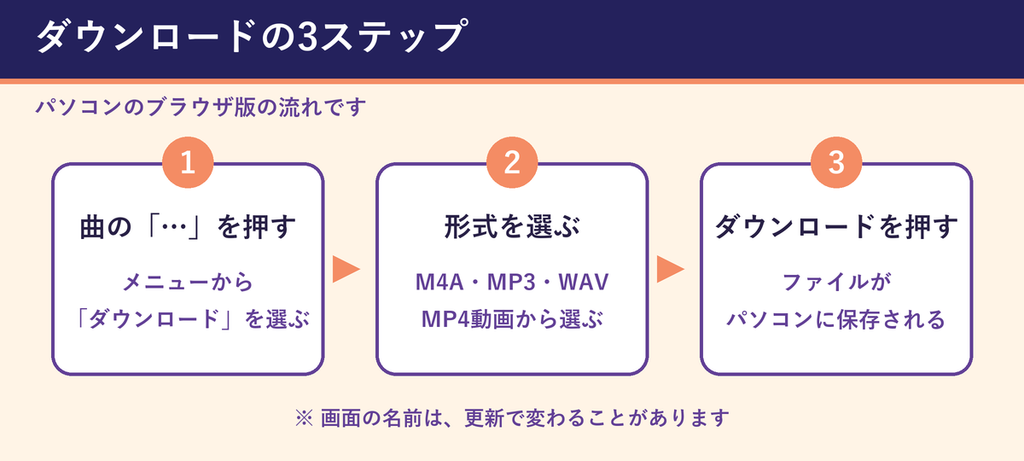
- 曲の「…」を押す:作成画面の右側、またはライブラリで、ダウンロードしたい曲の右端の「…」を押します。
- 「ダウンロード」を選ぶ:メニューの中にあり、鍵のようなマークがついていることがあります。
- ファイルの形式を選ぶ:「ダウンロード」のウィンドウが開き、M4A、MP3、WAV、MP4動画ファイルが並びます。
- 「ダウンロード」ボタンを押す:ファイルが、パソコンに保存されます。保存先は、ブラウザの設定で決まります。
ダウンロードのウィンドウの見方
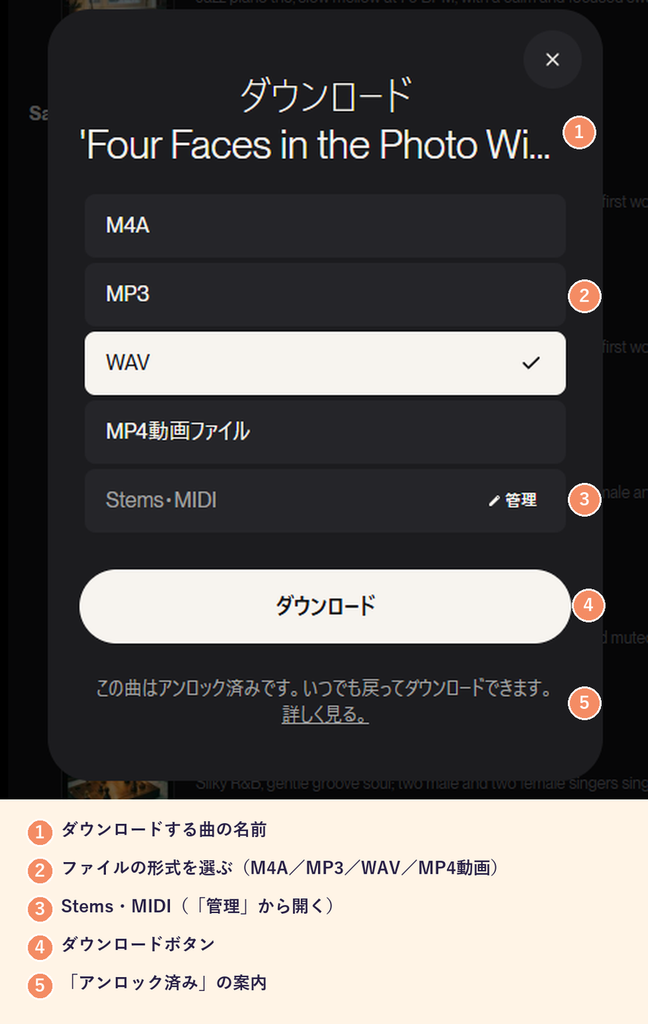
- ① 曲名:ダウンロードする曲の名前が、上に表示されます。
- ② ファイル形式:M4A、MP3、WAV、MP4動画ファイルの4つから選びます。選んだ形式に、チェックマークがつきます。私の画面では、WAVが選ばれていました。
- ③ Stems・MIDI:形式の下にある項目で、右側に「管理」というボタンがありました。Stemsは、曲をパートごとに分けた音です。この記事では、詳しく触れません。
- ④ ダウンロードボタン:これを押すと、ダウンロードが始まります。
- ⑤ 「アンロック済み」の案内:次の見出しで、詳しく説明します。
やり直しやすいように
ダウンロードは、回数に関わる操作です。押す前に、「この曲でよいか」「形式はこれでよいか」を、確認しましょう。公式の案内では、同じ曲を、別の形式でもう一度ダウンロードしても、回数に数えないとされています(詳しくは次の見出しで説明します)。
ファイル形式の選び方
ダウンロードのウィンドウには、形式が並んでいます。公式ヘルプでは、形式ごとの違いを説明するページを見つけられませんでした。以下は、一般的な目安です。
| 形式 | 一般的な特徴 | 向いている使い道 |
|---|---|---|
| MP3 | ファイルが軽く、多くのアプリで開ける | ブログ、スマホでの再生、手軽な保存 |
| M4A | MP3と似た用途の、音声ファイル | スマホやパソコンでの再生 |
| WAV | ファイルが大きく、音の情報が多い | 動画編集、長期保存、あとから加工するとき |
| MP4動画ファイル | 音と、映像がいっしょになったファイル | 動画としてそのまま使うとき |
| Stems・MIDI | パートごとの音や、演奏のデータ | 曲を細かく編集するとき |
この表は、「こう使われやすい」という一般的な説明で、Suno公式の説明ではありません。実際の音質やファイルの大きさは、試して確かめてください。
迷ったら、この選び方で
- とりあえず聴く、ブログに使う:MP3
- 動画を編集して、しっかり保存したい:WAV
- 動画としてそのまま使いたい:MP4動画ファイル
形式を変えて、もう一度ダウンロードするとき
公式のFAQでは、「すでにダウンロードした曲を、別の形式でダウンロードし直しても、回数に数えない」と説明されています。そのため、あとで形式を変えたくなっても、回数をとても気にしすぎなくてよさそうです。ただし、実際の挙動は、画面の案内で確認してください。
回数のルール:どう数えられる?
ダウンロードの回数について、公式ヘルプとFAQ、公式ブログ(2026年8月10日の記事)で説明されている内容を、まとめます。
「1曲=1回」と数える
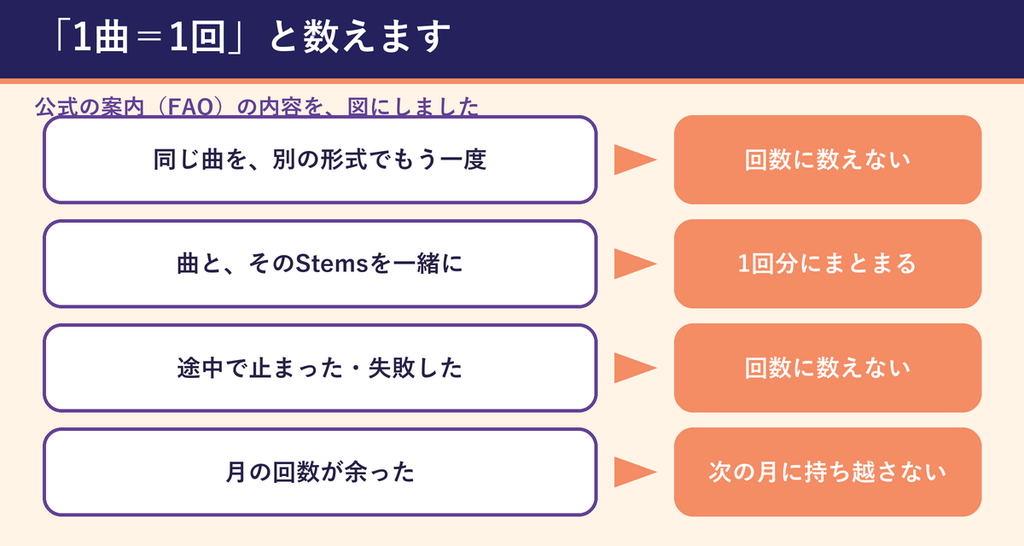
公式FAQによると、1曲は、形式に関係なく、1回と数えられます。同じ曲を、別の形式でもう一度ダウンロードしても、回数には数えられません。中断されたダウンロードや、失敗したダウンロードも、数えられません。また、曲のStemsは、その曲の1回分のダウンロードに含まれるとされています。
プランごとの上限
| プラン | ダウンロードの回数 | メモ |
|---|---|---|
| Free | 0回(公式ヘルプ・FAQ) | 公式ブログでは、お試しダウンロードの説明もある(次の見出し参照) |
| Pro | 月20回 | 追加のダウンロードは購入できる |
| Premier | 月60回 | Suno Studioでの作業は上限の対象外 |
この表は、公式で説明されていた内容です。Platinumの回数は、公式の料金ページに、月120回と書かれています(記事「Sunoの無料プランと有料プランの違い」参照)。
リセットと持ち越し
公式FAQによると、月ごとの回数は、契約の請求日にリセットされ、使い切れなかった回数は、次の月に持ち越されません。カレンダーの月初ではなく、「請求日」が基準になる点に、注意しましょう。
回数を使い切ったとき
公式FAQには、上限に達したユーザーは、追加のダウンロードを購入できるという説明があります。価格や、追加で買える回数は、説明されていなかったので、画面で確認してください。
すでに作った曲も、対象
公式の説明では、2026年9月3日からの回数の上限は、「その日より前に作った曲」にもあてはまるとされています。昨年作った曲をダウンロードするときも、同じ回数を使うことになります。
解約したとき
公式FAQでは、解約すると、ダウンロードは無料プランと同じ制限になり、ライブラリの曲は聴けて共有できると説明されています。解約を考えているときは、解約する前に、必要な曲をダウンロードしておくと安心です。
「アンロック済み」の案内について
私の画面のダウンロードウィンドウの下には、「この曲はアンロック済みです。いつでも戻ってダウンロードできます。」という案内が表示されていました。「詳しく見る」というリンクもついています。
この案内の意味(推測)
公式ヘルプには、「アンロック」という言葉の説明がありませんでした。ただ、公式FAQには「一度ダウンロードした曲を、別の形式でダウンロードし直しても、回数に数えない」とあります。この2つをつなげると、この案内は、「この曲は、すでにダウンロードの回数を使ったので、今後は回数を使わずに、再ダウンロードできる」という意味の可能性があります。
ただし、これは、公式の明確な説明を確認できたわけではないので、確定した情報ではありません。特に、この曲をいつダウンロードしたのか、この曲を「アンロック」するには何をするのか、といった点はわかりません。ダウンロードする前に、「詳しく見る」のリンクを、確認してみてください。
確認するときのポイント
- 形式を変えて、もう一度ダウンロードするとき:回数の表示が、変わらないかを、見てください。
- これまでにダウンロードしていない曲:同じ案内が出るかどうかを、あわせて確かめると、意味がわかりやすくなります。
無料プランの注意
無料プランのダウンロードは、公式のページによって、説明が違っています。公式の料金ページとヘルプ、FAQでは、無料プランのダウンロードは0回と説明されています。一方、公式ブログ(2026年8月10日の記事)では、「生涯で最大7回のお試しダウンロード」という説明があり、注釈では、2026年9月3日より前に登録したユーザーが対象とされています。この日以降に登録したユーザーは、「時々、お試しダウンロードをもらえることがある」と説明されています。
あなたのアカウントでは?
どの説明があなたのアカウントに当てはまるかは、登録した時期や、アカウントの状態によって違う可能性があります。ダウンロードを始める前に、実際の画面の表示を確認してください。
お試しダウンロードの曲は、個人利用のみ
どの公式ページでも、「お試しダウンロードした曲は、商用利用の対象にならない」と説明されています。ブログや動画で公開したい曲は、お試しダウンロードではなく、有料プランの契約中にダウンロードした曲を、使いましょう。
保存と管理のコツ
ダウンロードしたファイルは、あとで探せるように、整理しておきましょう。以下は一般的なやり方で、Suno公式の決まりではありません。
コツ1:フォルダを分ける
「Suno」というフォルダの中に、「バラード」「ポップス」「BGM」のようなサブフォルダを作り、ジャンルや用途ごとに分けます。
コツ2:ファイル名をわかりやすくする
ダウンロードしたファイル名を、「日付_曲名_用途」のような形に変えると、探しやすくなります。
20261122_夜明けを待つ_BGM.mp3コツ3:バックアップを取る
大切な曲は、パソコン以外の場所(外付けドライブや、クラウドストレージ)にも、コピーしておきましょう。パソコンが壊れたときに、曲を失わないためです。
コツ4:「記録ノート」をつける
ダウンロードした曲ごとに、次の情報をメモしておくと、あとで役立ちます。
| 曲名 | 作った日 | ダウンロードした日 | そのときのプラン | 用途 | スタイル |
|---|---|---|---|---|---|
| (記録) | (記録) | (記録) | (記録) | (記録) | (記録) |
特に、「ダウンロードした日」と「そのときのプラン」は、商用利用の条件(有料プランの契約中にダウンロードしたか)を、あとから振り返るときに役立ちます。メモの形を、あわせて考えてください。
商用利用との関係:ダウンロードがカギになる
ダウンロードは、「ファイルを保存するだけ」の操作ではありません。商用利用の権利と、深く関係しています。
公式の説明
公式FAQと公式ブログには、「有料プランの契約者としてダウンロードした曲については、商用利用の権利を持っている」という趣旨の説明があります。一方、お試しダウンロードした曲は、商用利用の対象にならないとされています。
| どうやって手に入れた曲か | 商用の権利 | あなたがやること |
|---|---|---|
| 有料プランの契約中に、ダウンロード | あり(公式の説明) | ダウンロード日とプランを記録 |
| 無料プランで作り、ダウンロードなし | なし | 非商用で、Sunoの中で楽しむ |
| お試しダウンロード | なし | 個人利用にとどめる |
| リミックスや延長した曲 | 確認できていない | 規約の原文で確認 |
あとから有料プランにしても、無料で作った曲は自動では対象にならない
この点は、記事「Sunoの無料プランと有料プランの違い」で紹介しました。公式ヘルプによると、無料プランで作った曲は、非商用のときだけ使え、有料プランにしても、自動でさかのぼって商用の権利がつくわけではありません。
解約したあとも、権利は保たれる(公式ヘルプの説明)
公式ヘルプでは、契約中にダウンロードした曲の権利は、解約したあとも保たれると説明されています。ただし、「商用利用できる」ことは、「著作権で守られる」ことを保証するものではありません。詳しい規約の内容と、最新の情報は、次の記事で、公式の規約を確認しながら解説します。
うまくいかないときの直し方
| うまくいかないこと | 直し方の例 |
|---|---|
| メニューに、「ダウンロード」が見つからない | 「…」のメニューの中を、上から順に確認する。パソコンのブラウザで開いているかを、確認する |
| 鍵のマークが気になる | プランや回数の条件が関係している可能性。「アンロック」の表示とあわせて、画面の案内を確認する |
| ダウンロードが始まらない | ブラウザのダウンロード設定や、ポップアップのブロック設定を確認する |
| 保存したファイルがどこにあるかわからない | ブラウザの「ダウンロード」の履歴を開く |
| 回数を使い切ってしまった | 次の請求日を待つ。または、追加のダウンロードの購入条件を、確認する |
| 形式を間違えて保存した | もう一度、別の形式でダウンロード。公式の説明では、回数に数えないとされている |
ダウンロードを無駄にしないコツ
- 聴き比べてから、保存する:すぐにダウンロードせず、気に入った曲を選んでから、保存します。
- 用途を決めてから、形式を選ぶ:迷ったら、WAVやMP3のどちらかを、先に決めます。
- 請求日をカレンダーにメモする:回数がリセットされる日を、把握できます。
まとめ
この記事では、Sunoで作った曲のダウンロードと、保存のポイントを解説しました。
- Sunoの中での再生と共有には、回数の上限がありません。ファイルとして保存する「ダウンロード」にだけ、上限があります。
- 手順は、「…」→「ダウンロード」→形式を選ぶ→「ダウンロード」ボタンです。
- 公式の説明では、1曲は形式に関係なく、1回と数え、同じ曲を別の形式で再ダウンロードしても、回数に数えないとされています。
- Proは月20回、Premierは月60回で、請求日にリセットされ、持ち越しはありません。
- 商用利用の権利は、有料プランの契約中にダウンロードした曲が基本です。ダウンロードの日とプランを、記録しておきましょう。
- 「アンロック済み」の意味は、公式の明確な説明を確認できていません。画面の「詳しく見る」を確認しましょう。
ダウンロードは、「本当に使う曲」を絞って行うのが、コツです。まずは、作って、聴き比べて、気に入った曲を保存しましょう。
次の記事では、「Sunoの利用規約と著作権の基本(最新の変更点)」を、公式の原文を確認しながら解説します。
コメント