Sunoで最初の1曲を作るのに、むずかしい知識はいりません。作りたい曲のイメージを日本語で書いて、「作成」ボタンを押すだけで、数十秒から数分ほどで曲ができあがります。この記事では、画面の「シンプル」モード(このシリーズでは「かんたんモード」とも呼びます)を使って、最初の1曲を作るまでの手順を、5つのステップで説明します。曲の説明の書き方や、できた曲の聴き方、思い通りにならなかったときの作り直し方も紹介します。
始める前の準備:用意するのは3つだけ
曲を作る前に、次の3つを確認しておきましょう。
- Sunoにログインできていること:まだの場合は、先に記事「Sunoのアカウント登録とログイン手順」で登録を済ませてください。
- パソコンのブラウザで suno.com を開いていること:この記事の説明は、前の記事と同じ、パソコンのブラウザ版の画面が基準です。
- クレジットが残っていること:作成画面の音符マークの横に、残りの数字が出ています。無料プランでは、1日50クレジットが毎日回復します。
クレジットは、曲を作るたびに減ります。公式のヘルプには「50クレジットで1日に10曲ぶん作れる」とあるため、1曲あたり約5クレジットが目安です。私の画面では、1回の作成で、同じ題名の曲が2つ並んでいました。1回で2曲できる場合は、10クレジット前後を使うと考えておくと安心です。ただし、消費量はモデルや機能で変わることがあるので、実際の画面の数字の減り方で確認してください。
画面の見方に自信がない場合は、記事「Sunoの画面の見方と基本操作」を、先に読んでおくと迷いません。
初めての1曲を作る5つのステップ
最初の1曲は、次の5ステップで作れます。まず全体の流れを図で確認しましょう。
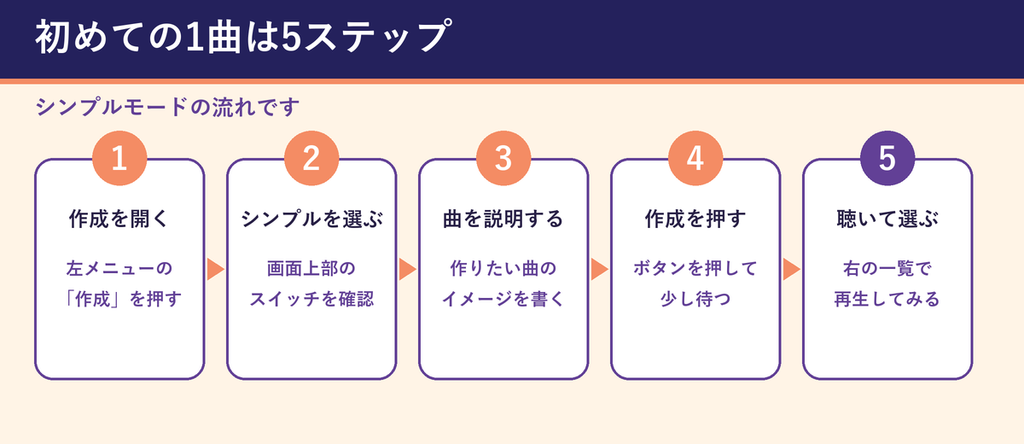
ステップ1:左メニューの「作成」を押す
Sunoにログインしたら、画面の左端にあるメニューから「作成」を押します。曲を作るための画面が開きます。ホーム画面にも「作りたい曲を説明してください」という入力欄があり、ここから作ることもできます。ただ、この記事では、作成画面を使って進めます。
ステップ2:「シンプル」になっているか確認する
作成画面の上のほうに、「シンプル」と「アドバンスド」を切り替えるスイッチがあります。「シンプル」が選ばれていることを確認してください。「アドバンスド」になっていると、歌詞やスタイルを入れる欄がたくさん出てきて、最初は戸惑います。
ステップ3:作りたい曲のイメージを日本語で書く
「シンプル」を選ぶと、画面の中ほどに、曲の説明を入れる大きな欄が出てきます。ここに、作りたい曲の説明を文章で入れます。「夜に聴きたい、やさしいピアノのバラード」のように、短い文章で大丈夫です。
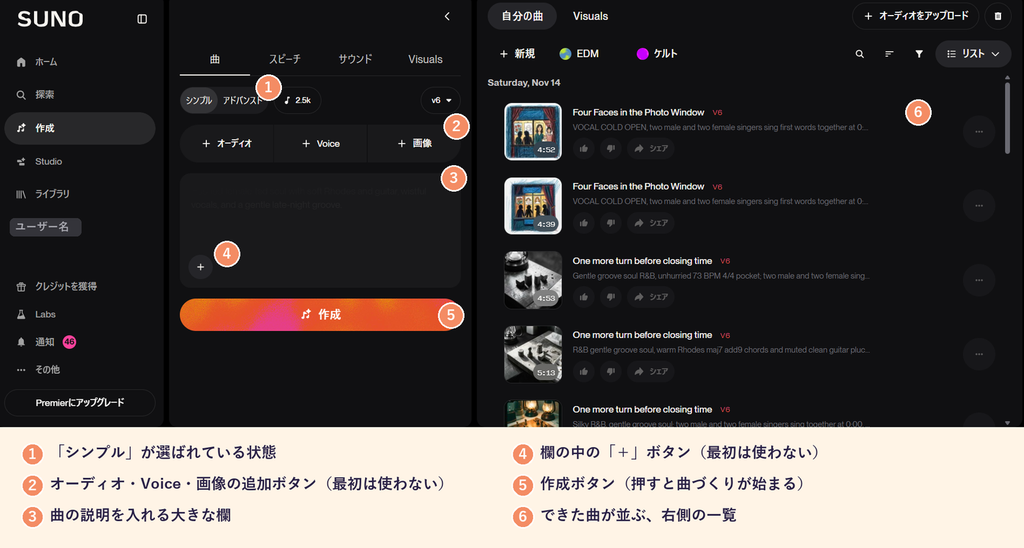
図の番号を、順に見ていきましょう。
- ① 「シンプル」の選択:「シンプル」が選ばれている状態です。
- ② オーディオ・Voice・画像のボタン:自分の音声や画像を使って曲を作る機能のようです。最初は使わなくて大丈夫です。
- ③ 曲の説明を入れる大きな欄:ここに作りたい曲の説明を書きます。入力前は、うすい文字で、例文のようなものが表示されています。
- ④ 欄の中の「+」ボタン:これも、最初は使わなくて大丈夫です。
- ⑤ 作成ボタン:曲づくりを始めるボタンです。
- ⑥ 右側の一覧:できた曲は、ここに並びます。
書き方のコツは、次の見出しで詳しく紹介します。
ステップ4:「作成」ボタンを押して待つ
入力したら、画面にある大きな「作成」ボタンを押します。私の画面では、オレンジ色のボタンでした。曲ができるまで、少し待ちます。待っている間も、画面を閉じなければ大丈夫です。時間は、混み具合によって変わります。
ステップ5:右の一覧で曲を聴く
できあがった曲は、画面の右側の曲の一覧に表示されます。ジャケット画像を押す、または再生ボタンを押すと、曲が流れます。私の画面では、1回の作成で同じ題名の曲が2つ並びました。2つを聴き比べて、好みのほうを選べます。
ここまでできれば、初めての1曲は完成です。思ったとおりの曲にならなくても、失敗ではありません。次の見出しで、うまく伝わるコツを見ていきましょう。
なお、画面は更新で変わることがあります。ボタンの名前や位置が少し違っていても、「作成」や「シンプル」といった名前を手がかりに探せば、たどり着けます。
曲の説明の書き方:3つの要素を入れるとうまく伝わる
曲の説明は、むずかしく考える必要はありません。次の3つの要素を入れると、イメージが伝わりやすくなります。
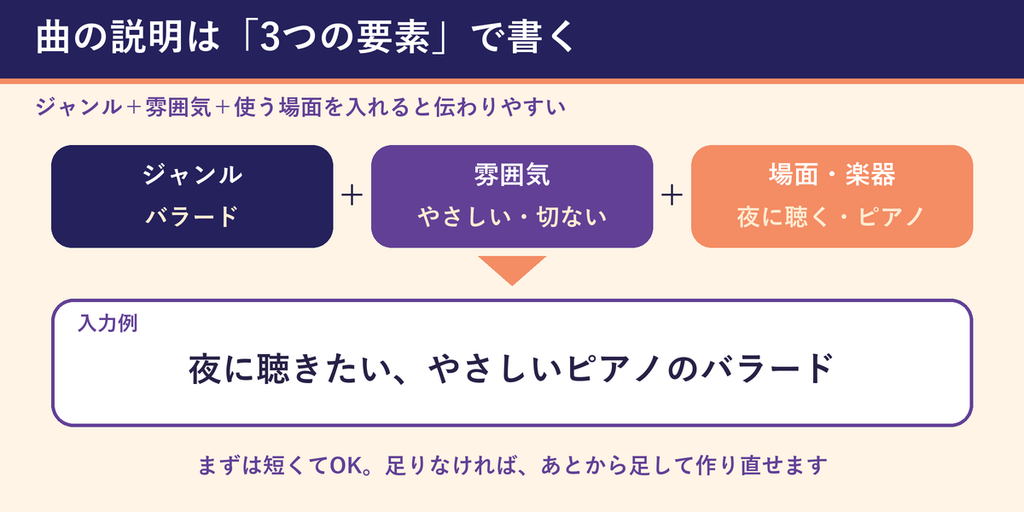
- ジャンル:バラード、ポップス、ジャズ、ロックなど、曲の種類です。
- 雰囲気:やさしい、切ない、明るい、落ち着いた、などの印象です。
- 場面や楽器:「夜に聴く」「ドライブ向け」のような場面や、「ピアノ」「ギター」のような楽器です。
この3つを、つなげて1文にするだけです。
そのまま使える入力例
最初の1曲の参考に、いくつか例を挙げます。気に入ったものを、そのまま入れてみてください。
- 夜に聴きたい、やさしいピアノのバラード
- 朝の散歩に合う、明るくて軽いポップス
- 雨の日に流れていそうな、落ち着いたジャズ
- 勉強中に聴ける、静かで穏やかな曲
- 夏の海辺を思わせる、さわやかなギターの曲
避けたほうがよい書き方
最初のうちは、次のような書き方は避けると失敗が減ります。
- 「いい曲」「かっこいい曲」だけ:何がよいのかが伝わらず、AIが迷ってしまいます。
- 要素を詰め込みすぎる:ジャンルを5つも6つも並べると、まとまりのない曲になりがちです。
- 有名な曲名やアーティスト名を入れる:権利の面でも注意が必要です。この点は、あとの記事で詳しく解説します。
うまくいかないときは、書き方が悪いのではなく、AIとのやりとりが1回で終わっていないだけです。気軽に何度も試しましょう。この「試して、直して、また試す」が、Sunoを楽しむコツです。
できた曲の聴き方:4つの見どころをメモしよう
曲ができたら、まず最後まで通して聴いてみましょう。聴くときは、次の4つを意識すると、次にどう直せばよいかが見えてきます。
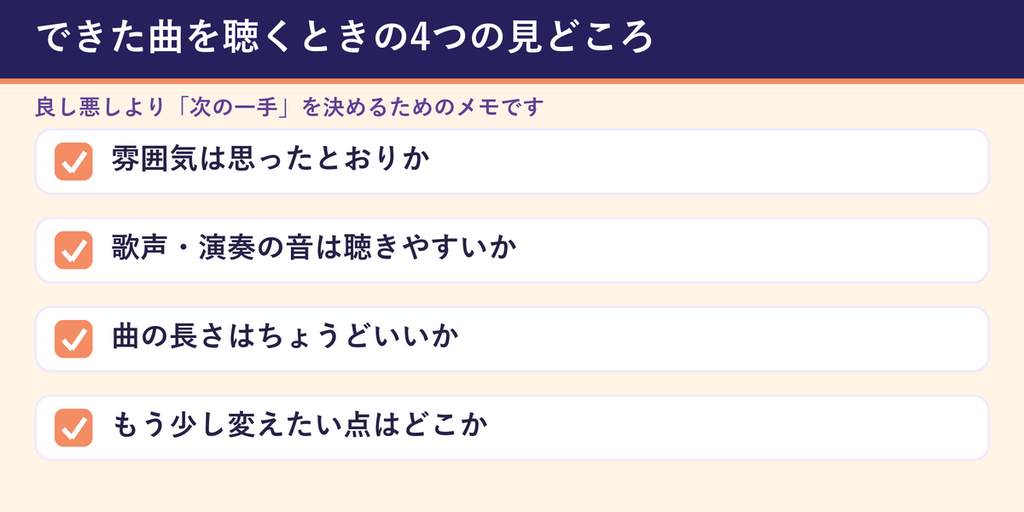
- 雰囲気は思ったとおりか:入力したイメージと、曲の印象が合っているかを確認します。
- 歌声や演奏の音は聴きやすいか:声や楽器の音が、聴いていて心地よいかを見ます。
- 曲の長さはちょうどいいか:長すぎたり、短すぎたりしないかを見ます。一覧には、曲の長さが「4:52」のように表示されます。
- もう少し変えたい点はどこか:気になった点を、一言でメモしておきます。
特に4つ目が大切です。「もう少しゆっくり」「もっと明るく」といった一言が、次の作り直しの説明に、そのまま使えます。
曲を聴き比べる
同じ説明から2曲できた場合は、両方を聴いてみましょう。同じ説明でも、仕上がりは少しずつ違います。好きなほうを選ぶ、両方を残す、どちらも作り直す、といった選び方ができます。
気に入った曲の保存について
気に入った曲は、「…」ボタンのメニューから、保存の項目を探すことができます。ただし、ダウンロードには回数の上限があります(詳しくは、記事「Sunoの無料プランと有料プランの違い」を読んでください)。保存の手順は、あとの記事で、最新の公式の情報を確認してから解説します。
ダウンロードをしなくても、Sunoの画面の中で、いつでも再生できます。まずは聴いて楽しむことから、始めましょう。
思い通りでないときの作り直し方
最初の1曲が、イメージと違うことはよくあります。そんなときは、説明を少し変えて、もう一度作ってみましょう。
作り直しの3つのコツ
- 変えるのは1点だけにする:「もっとゆっくり」「楽器をギターに」のように、変える点を1つに絞ります。たくさん変えると、何が効いたのかがわからなくなります。
- 前の説明を残しておく:うまくいった説明は、メモ帳などに残しておきましょう。あとで同じ雰囲気の曲を作りたいときに役立ちます。
- 聴いた感想を言葉にして足す:「静かすぎた」と感じたら、「少しにぎやかに」と足します。
作り直しても、前の曲は消えない
新しく曲を作っても、前に作った曲は、右の一覧に残ります。気に入った曲だけを残して、あとから整理することもできます。いらない曲は、「…」ボタンのメニューにある「ゴミ箱へ移動」で片づけられます。
作り直すたびにクレジットが減る
作り直すたびに、クレジットは減っていきます。画面の数字を見ながら、無理のない回数で試しましょう。無料プランなら、翌日にはまた50クレジットが使えるようになります。
もっと細かく指定したくなったら
「シンプル」で慣れてきたら、次は「アドバンスド」で、歌詞やスタイルを自分で細かく決める方法もあります。この使い方は、次の記事「カスタムモードの使い方と歌詞の入れ方」で解説します。
初めて作るときによくある疑問
英語で書かないとだめですか?
日本語で書いて大丈夫です。この記事の入力例も、すべて日本語です。うまく伝わらないと感じたら、ジャンル名だけ「pop」「ballad」のように英語にする方法もあります。ただ、最初は日本語だけで十分です。
歌詞は自分で書かないといけませんか?
最初の1曲では、歌詞を用意する必要はありません。「シンプル」では、曲のイメージを書くだけで曲ができます。自分で歌詞を決めたいときは、次の記事で説明する「アドバンスド」を使います。
歌のない、演奏だけの曲は作れますか?
作れます。作り方は、「歌なし(インスト)の作り方とBGM活用」の記事で、くわしく解説する予定です。
日本語の歌が聞き取りにくいときは?
AIが歌う日本語は、言葉が聞き取りにくいことがあります。対処法は、あとの記事「日本語の歌詞が聞き取りにくいときの対処法」で解説します。
曲ができるまで、どれくらいかかりますか?
数十秒から数分ほどかかることが多いです。混み合う時間帯は、もう少し待つことがあります。待っている間は、画面をそのままにしておきましょう。
作った曲は、自由に使えますか?
曲を聴いて楽しむだけなら、無料プランでも問題ありません。ブログや動画で公開する、収益化するなど、商用にあたる使い方をしたい場合は、プランによる条件があります。くわしくは、記事「Sunoの無料プランと有料プランの違い」と、公式の利用規約で確認してください。
まとめ
この記事では、Sunoで初めての1曲を作る手順を、シンプルモードで説明しました。
- 最初の1曲は、「作成」を開き、「シンプル」を選び、曲のイメージを日本語で書いて「作成」を押すだけで作れます。
- 曲の説明は、「ジャンル」「雰囲気」「場面や楽器」の3つの要素を入れると伝わりやすくなります。
- できた曲は、雰囲気、音の聴きやすさ、長さ、変えたい点の4つを意識して聴きましょう。
- イメージと違っても、説明を1点だけ変えて作り直せば大丈夫です。
- 作り直すたびにクレジットが減るので、画面の数字を見ながら試しましょう。
最初の1曲ができたら、もう半分は完成したようなものです。気軽に、いろいろな説明を試してみてください。
次の記事では、「アドバンスド」(カスタムモード)の使い方と、歌詞の入れ方を解説します。自分の言葉を歌詞にして、思い通りの曲に近づける方法を、一緒に見ていきましょう。
コメント