Sunoで曲を作るとき、「何か特別な機材が必要なのかな」と心配になる方もいるかもしれません。この記事では、曲作りを気持ちよく続けるための「聴く環境」「使う端末」「メモと保存の工夫」を、初心者向けにまとめます。
なお、この記事は特定の商品をおすすめするものではありません。商品名や価格は載せず、選ぶときの考え方を中心に紹介します。
特別な機材は、必須ではありません
Sunoは、インターネットにつながった画面から曲を作るサービスです。楽器や録音機材がなくても、言葉で指示を出して曲を作れます。ここまでの講座で紹介してきた操作も、特別な機材を前提にしたものではありません。
環境づくりは3段階で考える
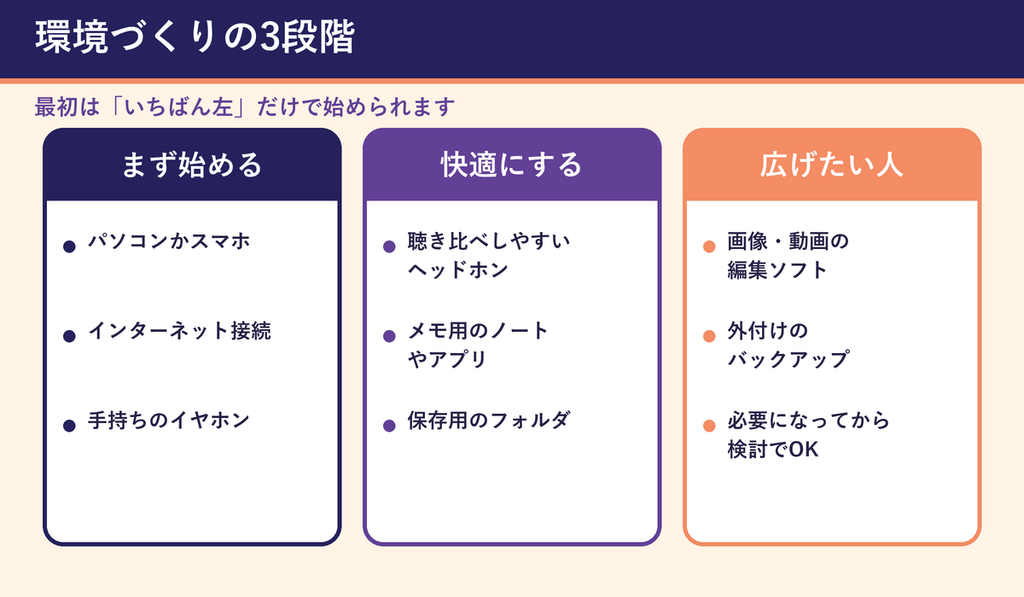
| 段階 | そろえるもの | ひとこと |
|---|---|---|
| まず始める | パソコンかスマホ、インターネット接続、手持ちのイヤホン | これだけで曲作りは始められます |
| 快適にする | 聴き比べしやすいヘッドホンやスピーカー、メモ用のノートやアプリ、保存用のフォルダ | 続けるうちに「ここが不便」と感じたら検討します |
| 広げたい人 | 画像や動画の編集ソフト、外付けのバックアップ | 動画づくりなどに進むときに考えます |
最初に買い足さなくて大丈夫な理由
曲作りは、何曲か作ってみないと「自分に何が必要か」がわかりません。聴きにくいと感じたら、そのとき初めて環境を見直せば十分です。最初から揃えようとすると、使わない道具が増えてしまうこともあります。
公式の動作環境について
Sunoを使うための動作環境(対応ブラウザやアプリの条件など)は、時期によって変わる可能性があります。この記事では細かな条件までは確認できていません。うまく動かないときは、Sunoの画面の案内と公式ヘルプを確認してください。
聴く環境:イヤホン・ヘッドホン・スピーカー
曲作りでいちばん大切なのは「聴いて判断すること」です。どんな環境で聴くかによって、聞こえ方は変わります。
聴く道具ごとの特徴(一般的な考え方)
| 道具 | 向いている使い方 | 気をつけたい点 |
|---|---|---|
| イヤホン | 手軽に確認する、外出先で聴く | 長時間つけると疲れることがあります |
| ヘッドホン | 細かい音や歌詞の聞き取りを確認する | 音量を上げすぎないようにします |
| スピーカー | 部屋でBGMとして流す、全体の雰囲気を確かめる | 周りの音や、近隣への配慮が必要です |
聴き比べのコツ
- 同じ曲を、2種類の環境で聴く:たとえばヘッドホンとスピーカーの両方で聴くと、曲の印象の違いに気づけます。
- 歌詞の聞き取りは、静かな場所で確認する:日本語の歌詞が聞き取りにくいときの対処は、記事「日本語の歌詞が聞き取りにくいときの対処法」でも紹介しています。
- BGM用の曲は、小さな音量で確認する:作業の邪魔にならないかを、実際の使い方で確かめます。
買うときの考え方
高価なものが、必ずしも自分に合うとは限りません。次の点を目安に選ぶと、失敗しにくくなります。
- 長時間つけても疲れにくいか:つけ心地は、人によって違います。
- 歌声や楽器の音が、聞き取りやすいか:派手な音よりも、自然に聞こえるものが向いています。
- 使う場面に合っているか:外で使うのか、家で使うのかを先に決めます。
可能であれば、お店で実際に試してから選ぶと安心です。この記事では、特定の商品や価格は紹介しません。
パソコンとスマホの使い分け
曲作りは、パソコンでもスマホでも始められます。ただし、画面の大きさや使える機能に違いがあることがあります。
確認できている違い
公式ヘルプによると、曲の一部を切り取る「Crop」は、Pro・Premierプランで、パソコンのブラウザ(ウェブ版)から使える機能とされています(記事「曲の延長・続き作り・リミックスの使い方」で紹介)。このように、機能によっては使える環境が決まっている場合があります。
使い分けの目安(一般的な考え方)
| 場面 | 向いている端末 | 理由 |
|---|---|---|
| スタイルや歌詞をじっくり入力する | パソコン | 画面が大きく、文字を入力しやすい |
| 作った曲をさっと聴く | スマホ | どこでも確認できる |
| 曲の保存・整理・動画づくり | パソコン | ファイルの管理や編集がしやすい |
| アイデアをメモする | スマホ | 思いついたときにすぐ残せる |
注意したいこと
- 画面の表示は、端末や時期によって変わる:この講座の画面説明は、確認した時点のものです。実際の画面と違う場合は、近い名前のボタンを探してください。
- ログインは同じアカウントで:端末を変えても、同じアカウントなら、作った曲を確認できるのが基本です。ただし、表示のされ方は画面で確認してください。
- 共有のパソコンでは、ログアウトを忘れない:家族や職場の端末を使うときは、使い終わったら必ずログアウトしましょう。
通信環境とブラウザ
Sunoは、インターネットにつながった画面で使うサービスです。通信が不安定だと、曲の作成や再生が途中で止まることがあります。
安定して使うためのポイント
- できるだけ安定した回線を使う:外出先の公共の無線LANは、速度が不安定なことがあります。
- ブラウザは最新の状態にしておく:古いままだと、画面が正しく表示されないことがあります。
- ほかのタブを開きすぎない:パソコンの動きが重くなると、再生が途切れる原因になります。
- うまく動かないときは、再読み込みを試す:それでも直らないときは、少し時間をおいてからもう一度試します。
公共の無線LANを使うとき
カフェなどの公共の無線LANは、便利な反面、安全面で気をつけたい場面もあります。ログインが必要なサービスを使うときは、自宅の回線や、信頼できる回線を使うほうが安心です。
画面がおかしいときのチェック
| 症状 | 試すこと |
|---|---|
| 画面が真っ白のまま | ページを再読み込みする |
| 曲が再生されない | 音量とミュートの設定、イヤホンの接続を確認する |
| 作成が進まない | しばらく待ってから、もう一度試す |
| ボタンが見当たらない | 画面の幅や拡大率を変えて、表示を確認する |
どうしても解決しないときは、Sunoの公式ヘルプを確認しましょう。このブログでは、アカウントの個別の問題には対応できません。
メモと歌詞づくりの道具
曲作りを続けると、「前に入れた言葉は何だっただろう」と思う場面が出てきます。メモの道具があると、試した内容を後から見直せます。
メモに残したい内容
- スタイル欄に入れた言葉
- 歌詞欄に入れた歌詞(または、空にしたこと)
- 聴いた感想(一言でOK)
- 曲を作った日
- 次に試したいこと
メモの道具の選び方
| 道具 | 向いている人 | 気をつけたい点 |
|---|---|---|
| 紙のノート | 手で書くほうが落ち着く人 | 検索しづらい |
| メモアプリ | スマホで思いついたときに残したい人 | 端末が変わると探しにくいことがある |
| 文書ファイル | パソコンで、ゆっくり整理したい人 | 保存場所を決めておく |
| 表計算ソフト | 曲の数が増えて、一覧にしたい人 | 最初は手間に感じることがある |
どれが正解ということはありません。続けやすいものを選びましょう。
歌詞づくりのメモ
歌詞は、思いついた言葉の断片を集めるところから始めると、作りやすくなります。AIの文章サービスを使う場合は、そのサービスの利用規約を確認しましょう(記事「歌詞をAIと一緒に作るコツ」で紹介しています)。
個人情報を書かない
メモやプロンプトには、本名、住所、勤務先などの個人情報を書かないようにしましょう。Sunoに入力した内容は、サービスの運営に利用される場合があります(記事「利用規約と著作権の基本」で紹介しています)。
保存と整理の工夫
曲が増えてくると、「あの曲はどこだろう」と探す時間が増えます。最初に整理のルールを決めておくと、あとで困りません。
フォルダ分けの例
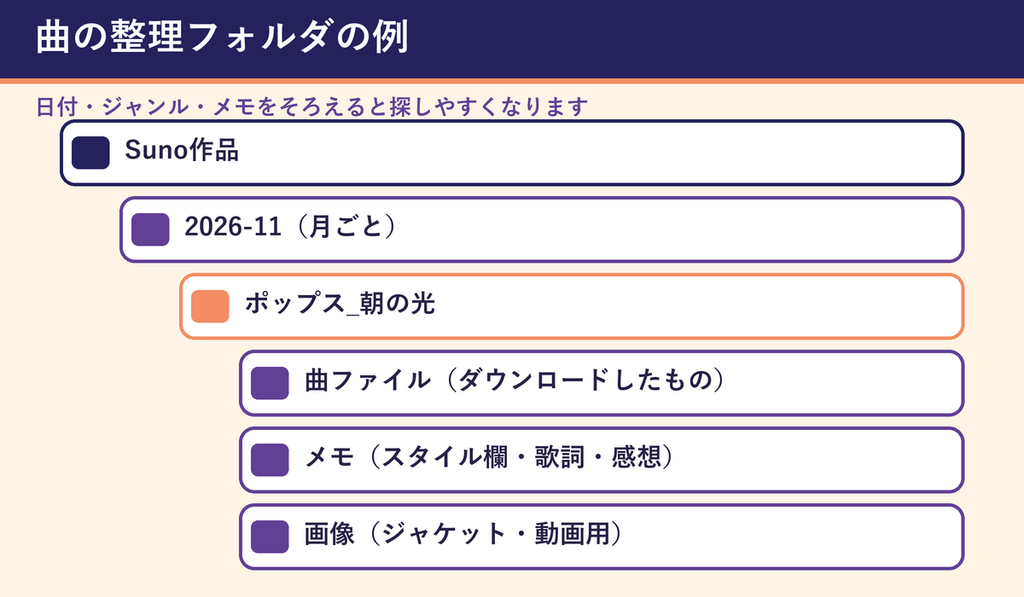
上の図のように、「月ごと」→「曲ごと」のフォルダを作り、その中に曲ファイル、メモ、画像を入れる方法があります。難しく考えず、探しやすい形にしましょう。
ファイル名のつけ方
- 日付を入れる:例「2026-11-23」のように、年月日をそろえると並び順が整います。
- ジャンルを入れる:例「ポップス」「ローファイ」など。
- 短い曲名を入れる:後から見て、どの曲かわかる名前にします。
ダウンロードの記録を残す
Sunoでは、曲のダウンロードに回数の上限があります(記事「ダウンロードと保存方法」で紹介しています)。いつ、どの曲をダウンロードしたかを記録しておくと、数え間違いを防げます。また、商用利用の条件を確認するときにも役立ちます(記事「利用規約と著作権の基本」)。
バックアップについて
大切な曲は、1か所だけに保存せず、2か所に保存しておくと安心です。
| 保存先 | 特徴 |
|---|---|
| パソコンのフォルダ | すぐ使える。故障すると失われる可能性がある |
| 外付けの保存機器 | 手元に残せる。紛失や故障に気をつける |
| クラウドの保存サービス | 別の端末からも見られる。各サービスの規約を確認する |
保存方法の細かい手順は、使うサービスの公式案内を確認してください。
画像・動画づくりの道具
曲に画像を付けたり、動画にしたりしたいときは、画像や動画を扱う道具があると便利です(記事「曲に画像を付けて動画にする方法」で紹介しています)。
必要になってから考える
画像や動画づくりは、曲作りより一歩進んだ使い方です。最初からすべてを用意する必要はありません。「動画にしたい」と思ったときに、必要な道具を探せば十分です。
道具を選ぶときの考え方
- 無料で試せるか:まずは試して、自分に合うかを確認します。
- 書き出した動画に、制限がないか:ロゴや透かしが入る場合があります。
- 商用利用の条件:公開や収益化を考えるなら、利用規約を確認します。
- 素材の権利:画像、フォント、効果音などの利用条件も確認します。
自分で撮った写真を使う
動画の画像には、自分で撮った風景や小物の写真を使うと、権利の確認がしやすくなります。スマホで撮るだけでも、十分に使える素材になります。
画像づくりのAIサービスについて
AIで画像を作るサービスもありますが、サービスごとに利用規約が異なります。公開や商用利用ができるかは、使うサービスの規約で確認してください。このブログでは、特定のサービスはおすすめしません。
予算の考え方
趣味の曲作りは、無理のない範囲で楽しむことがいちばん大切です。ここでは金額ではなく、「どこにお金をかけると、楽しさが増えやすいか」を整理します。
| 優先度 | かけるところ | 理由 |
|---|---|---|
| 高い | 聴く道具(無理のない範囲で) | 曲の良し悪しを判断する基本になる |
| 高い | Sunoのプラン(必要になってから) | ダウンロードの回数や商用利用の条件に関わる |
| 中 | 保存用の場所(バックアップ) | 大切な曲を失わないため |
| 低い | 動画・画像の編集ソフト | 動画づくりを始めてからで十分 |
プランについて
Sunoの料金プランは、変更されることがあります。今の料金や、ダウンロードの回数などは、必ず公式サイトで確認してください(記事「無料と有料プランの違い」で、確認した時点の内容を紹介しています)。まずは無料で試して、続けたいと思ってから検討するのがおすすめです。
買う前に、自分に聞いてみる3つのこと
- いま、本当に困っているか:困っていないなら、急がなくて大丈夫です。
- すでに持っているもので代用できないか:手持ちの道具で試してからでも遅くありません。
- 続けられそうか:続ける見込みがあるときに、増やすのが無駄が少ないです。
音量と休憩、作業する場所
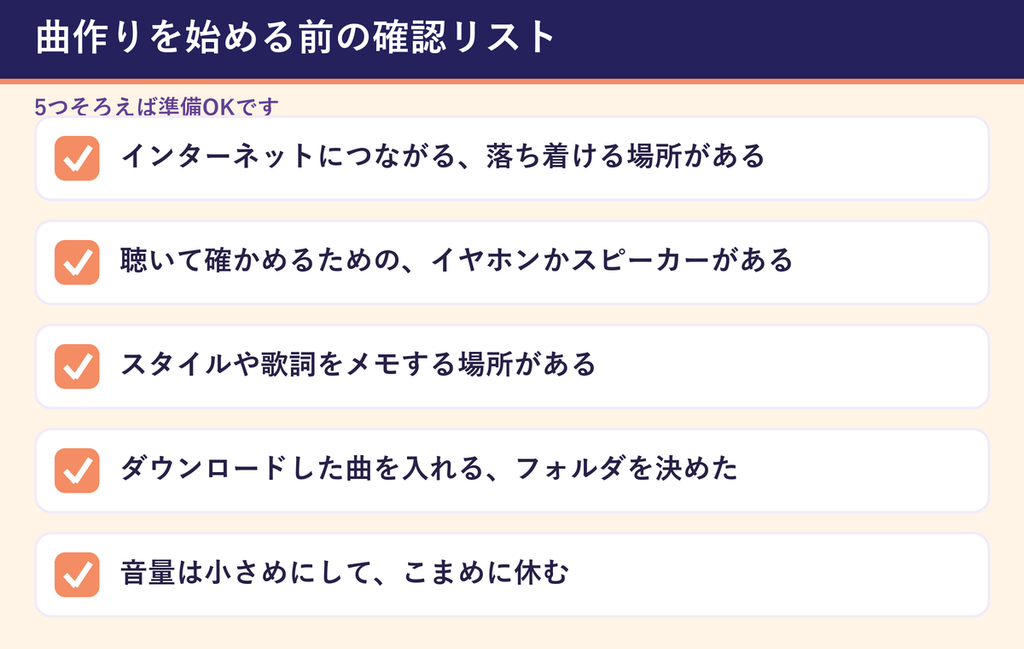
曲作りは、つい時間を忘れて続けてしまうことがあります。楽しく続けるために、次のことを意識してみましょう。ここでは一般的な気づかいを紹介しています。
音量は小さめに
イヤホンやヘッドホンで長時間聴くときは、音量を大きくしすぎないようにしましょう。細かい音を確かめるときも、大音量にするより、静かな場所で小さめの音量で聴くほうが、聞こえ方を確かめやすいことがあります。
こまめに休憩をとる
何曲も続けて作ると、耳も目も疲れて、曲の良し悪しがよくわからなくなることがあります。こまめに休憩をとり、あとで聴き直すと、新しい発見があることもあります。
作業する場所の工夫
- 静かで、落ち着ける場所:周りの音が少ないと、曲を聴き取りやすくなります。
- 姿勢に気をつける:同じ姿勢で長時間いると疲れます。時々、立ち上がって体を動かしましょう。
- 画面の明るさを調整する:目にやさしい明るさにすると、長時間の作業も楽になります。
- 家族や近隣への配慮:スピーカーで聴くときは、音量と時間帯に気をつけましょう。
体調に不安があるときは、無理をせず、専門の医師に相談してください。
まとめと、講座のふりかえり
この記事では、曲作りを楽しく続けるための環境について紹介しました。
- 特別な機材は必須ではない:まずは、手持ちのもので始められます。
- 聴く環境を整える:聴き比べしやすい環境が、曲づくりを助けます。
- メモと整理を習慣にする:スタイル欄やダウンロードの記録が、あとで役立ちます。
- 無理のない予算で:必要になってから、道具を増やしていきます。
この講座で学んだこと
20本の記事をとおして、次の流れを見てきました。
- はじめる:Sunoとは何か、アカウント、画面、プラン
- 基本を覚える:初めての1曲、カスタムモード、スタイルタグ
- 言葉で伝える:プロンプトの書き方、ジャンル別の例、歌詞づくり
- 困ったときに直す:聞き取りやすさ、延長、よくある失敗
- 保存と規約を理解する:ダウンロード、利用規約、著作権
- 作品を楽しむ:動画づくり、レシピ、環境づくり
Sunoは、これからも機能や規約が変わっていく可能性があります。この講座の内容は確認した時点のものです。料金や規約に関わるところは、必ず公式の最新情報を確認してから、使ってください。
自分のペースで、楽しい曲づくりを続けていきましょう。このブログでは、これからもAIですすめる音楽や創作の楽しみ方を、少しずつ紹介していきます。
コメント