Sunoを開くと、メニューやボタンがたくさん並んでいて、どこを触ればよいのか迷いがちです。結論から言うと、最初に使う場所は「左メニューの作成」「入力欄」「右側の曲の一覧」の3つだけです。この記事では、実際のSunoの画面(2026年11月時点の日本語表示、パソコンのブラウザ版)を見ながら、どこに何があるのかを順番に説明します。すべてを覚える必要はありません。「こんな場所があるんだな」と眺めるつもりで読み進めてください。
画面の見方で最初に知っておきたいこと
Sunoの画面は、新しい機能が追加されるたびに少しずつ変わります。この記事の画像は2026年11月に撮影したもので、数か月後にはボタンの名前や位置が変わっている可能性があります。
画面が少し違っていても、慌てなくて大丈夫です。メニューの名前や、アイコンの形が似ているものを探せば、たいていは同じ機能が見つかります。
もう一つ、この記事で扱うのは「パソコンのブラウザ(suno.com)で開いた画面」です。スマホアプリは見た目が異なりますが、基本の考え方は同じです。まだアカウントを作っていない場合は、先に前の記事「Sunoのアカウント登録とログイン手順」を読んで、登録とログインを済ませておきましょう。
画面の呼び方も、ここで決めておきます。この記事では、画面の左端にある縦のメニューを「左メニュー」、画面の一番下に出る帯を「再生バー」と呼びます。
ホーム画面の見方
ログインして最初に開くのが「ホーム」画面です。真ん中に「音楽を解き放とう」という言葉が出ていて、その下に曲の説明を入れる欄があります。
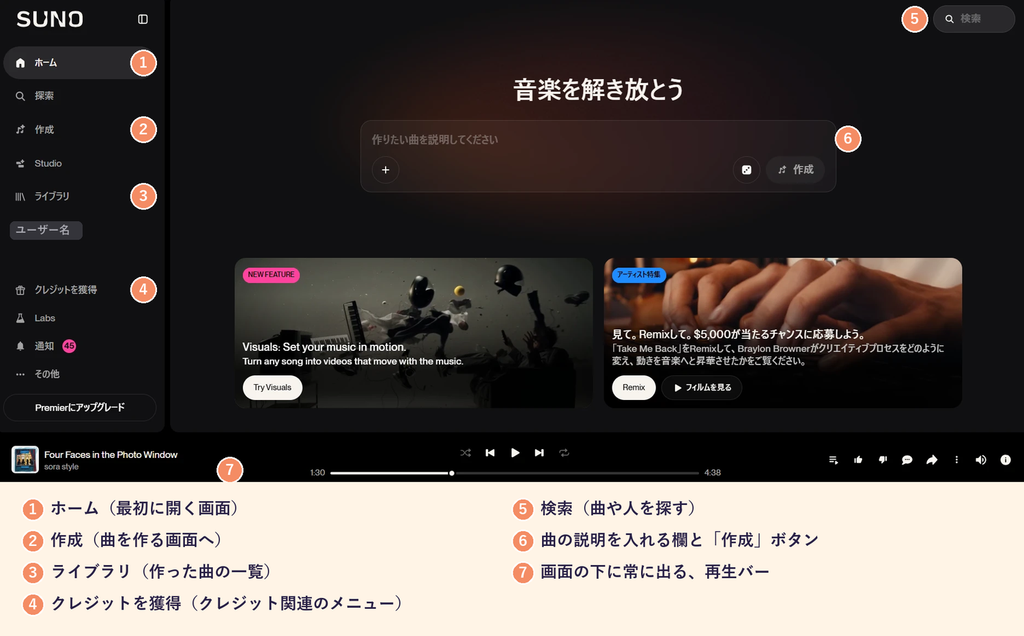
番号のついた箇所を、上から順に見ていきましょう。
- ① ホーム:ログインした直後に表示される、最初の画面です。道に迷ったときは、ここを押せば戻れます。
- ② 作成:曲を作る画面へ移動します。このブログで一番よく使うメニューです。
- ③ ライブラリ:自分が作った曲をまとめて見る場所です。
- ④ クレジットを獲得:クレジットに関するメニューです。クレジットとは、曲を作るときに使う「持ち点」のようなものです。この仕組みは次の記事以降で詳しく解説します。
- ⑤ 検索:曲を探すときに使います。
- ⑥ 曲の説明を入れる欄と「作成」ボタン:「作りたい曲を説明してください」と薄い文字で書かれている欄です。ここに作りたい曲のイメージを書いて、右下の「作成」を押せば、曲づくりが始まります。
- ⑦ 再生バー:画面の一番下にあり、曲の再生や停止ができます。ここはどの画面に移っても、いつも表示されています。
入力欄の左下に「+」ボタンや、さいころのマークのボタンもありますが、最初は気にしなくて大丈夫です。画面の下半分にある写真付きのカードは、新機能やイベントのお知らせです。内容は時期によって入れ替わるので、曲づくりには直接関係しません。
左メニューの役割
左メニューは、Sunoのどの画面でも縦に並んで表示されます。上から順に、どんな役割かをまとめます。
| メニュー | 何ができるか | 初心者の使う順番 |
|---|---|---|
| ホーム | 最初の画面に戻る | ときどき |
| 探索 | ほかの人が公開した曲を見て回る | 気になったとき |
| 作成 | 曲を作る画面を開く | 毎回使う |
| Studio | 曲をより細かく編集するための機能 | 最初は使わなくてOK |
| ライブラリ | 自分の曲の一覧 | よく使う |
| クレジットを獲得 | クレジットに関するメニュー | 必要なときに |
| Labs | 新しい機能や試験的な機能の置き場 | 最初は使わなくてOK |
| 通知 | お知らせを確認する(数字は未確認の件数) | 気が向いたとき |
| その他 | メニューに入りきらない項目がまとまっている | 必要なときに |
| Premierにアップグレード | 有料プランの案内 | 料金を確認したいとき |
メニューの間に、あなたのユーザー名を示す項目もあります。ここを開くと、あなた自身のページに移るという造りです。
初心者が触るのは、ほぼ「作成」と「ライブラリ」の2つです。残りは、曲づくりに慣れてから、気になる順に開いてみれば十分です。なお、左上の四角いアイコンを押すとメニューを縮められるので、画面を広く使いたいときに便利です。
「作成」画面の見方(左・中央・右の3つのエリア)
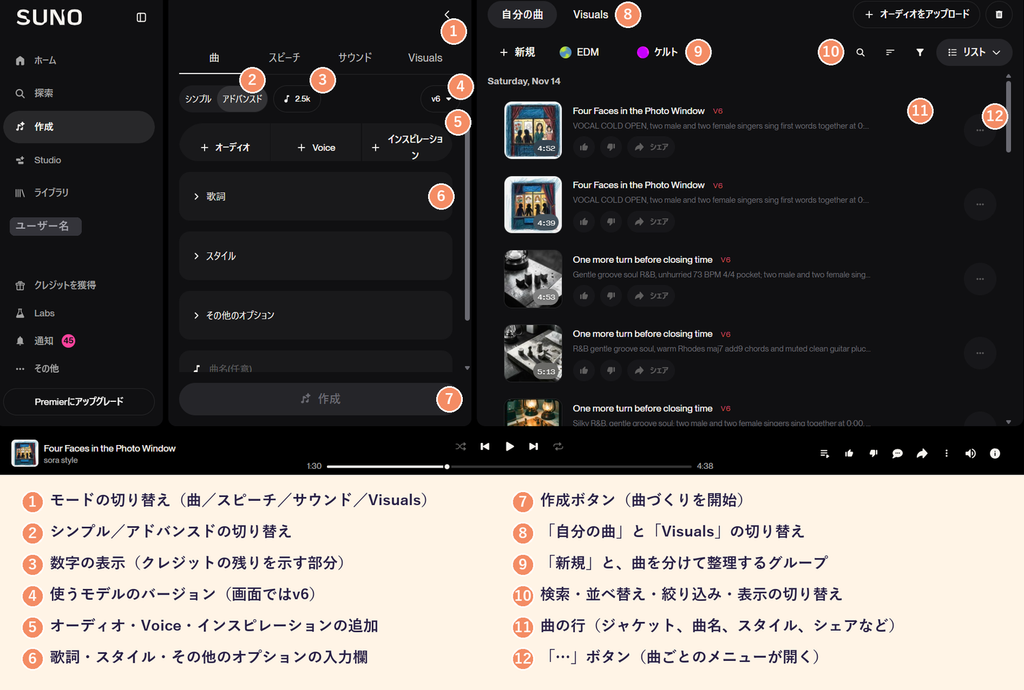
左メニューの「作成」を押すと、曲を作るための画面が開きます。この画面は、左メニューを除いて「中央の入力エリア」と「右の曲の一覧」の2つに分かれています。パーツが多いので、番号をつけた図を見ながら進めます。
中央の入力エリア(①〜⑦)
- ① モードの切り替え:「曲」「スピーチ」「サウンド」「Visuals」のタブが並んでいます。このブログで扱うのは、一番左の「曲」だけです。ほかのタブは、必要になったときに開いてみれば大丈夫です。
- ② シンプル/アドバンスド:曲の作り方を切り替えるスイッチです。「シンプル」は、曲の説明を入れるだけのかんたんな方法です。「アドバンスド」は、歌詞やスタイルを別々に入れられる、より細かい方法です。画面のスクリーンショットはアドバンスドにした状態です。このシリーズでは、かんたんな方を「かんたんモード」、細かい方を「カスタムモード」と呼ぶことがあります。
- ③ 数字の表示:音符のマークの横にある数字です。残りのクレジットが表示される場所です。曲を作るたびに減っていくので、こまめに見ると安心です。
- ④ モデルのバージョン:「v6」のような表示で、どのバージョンのAIで曲を作るかを選べます。種類は時期によって変わるので、最初は初期設定のままで構いません。
- ⑤ オーディオ・Voice・インスピレーション:自分の音声を取り込んだり、さらにヒントを加えたりするためのボタンです。慣れてから使う機能なので、最初はこのままで大丈夫です。
- ⑥ 歌詞・スタイル・その他のオプション:曲の中身を決める入力欄です。「歌詞」には歌う言葉、「スタイル」にはジャンルや雰囲気を書きます。クリックすると開きます。さらに下には、曲名を入れる欄もあります(任意)。詳しい書き方は、これからの記事で一つずつ解説します。
- ⑦ 作成ボタン:曲づくりを始めるボタンです。筆者の画面では、何も入力していないときは灰色でした。入力してから押しましょう。
右の曲の一覧エリア(⑧〜⑫)
右側は、作った曲が並ぶ場所です。中央で「作成」を押すと、この一覧の上に新しい曲が追加されていきます。ここは次の見出しで詳しく説明します。
入力するところと、できた曲を見るところが、同じ画面の左右に並んでいるのがこの画面の便利な点です。画面を行き来することなく、「設定を少し変えて、もう一曲作る」という繰り返しが楽にできます。
作った曲の一覧の見方
右側の一覧は、「作成」画面の右半分でも、左メニューの「ライブラリ」でも開けます。ここでは「作成」画面の右半分を例に、上から順に見ていきます(番号は先ほどの図の⑧〜⑫です)。
一覧の上部(⑧〜⑩)
- ⑧ 「自分の曲」と「Visuals」:「自分の曲」を選ぶと、自分が作った曲が表示されます。右上には「オーディオをアップロード」のボタンと、ゴミ箱のアイコンもあります。ゴミ箱は、消した曲を確認する場所と思われます。
- ⑨ 「+新規」とグループ:曲を分けて整理するためのグループを、ここで作れます。図の例では「EDM」「ケルト」という名前のグループが並んでいます。曲が増えてきたときに、ジャンル別や用途別に分けておくと探しやすくなります。
- ⑩ 検索・並べ替え・絞り込み・表示の切り替え:虫眼鏡のマークで曲を探し、その右のアイコンで並べ方や絞り込みを変えられます。「リスト」と書かれたボタンで、一覧の見せ方も変えられます。
曲の1行分の見方(⑪・⑫)
一覧に並ぶ「1曲分の行」には、次の情報がまとまっています。
- ジャケット画像:曲ごとに自動で作られる画像です。右下に曲の長さ(「4:52」など)が表示されます。
- 曲名とバージョン:曲の名前の横に、「V6」のように作ったときのモデルが表示されます。
- 説明文:曲名の下に、作るときに入れたスタイルの説明が、薄い文字で一部だけ表示されます。どんな指示で作った曲かを思い出す手がかりになります。
- いいね・低評価・シェア:曲を評価したり、リンクで共有したりするボタンです。
- 「…」ボタン(⑫):右端の「…」を押すと、曲ごとのメニューが開きます。次の見出しで詳しく説明します。
曲の行にマウスを重ねると、左に小さなチェック欄、右に「リミックス」のボタンが現れます。チェック欄は、複数の曲をまとめて選ぶためのものです。リミックスは、その曲をもとに別バージョンを作る機能です。この使い方は、あとの記事でじっくり解説します。
曲ごとのメニュー(「…」ボタン)でできること
曲の行の右端にある「…」を押すと、その曲に対してできる操作の一覧が開きます。ここは、作った曲を保存したり、整理したりするときに必ず通る場所です。
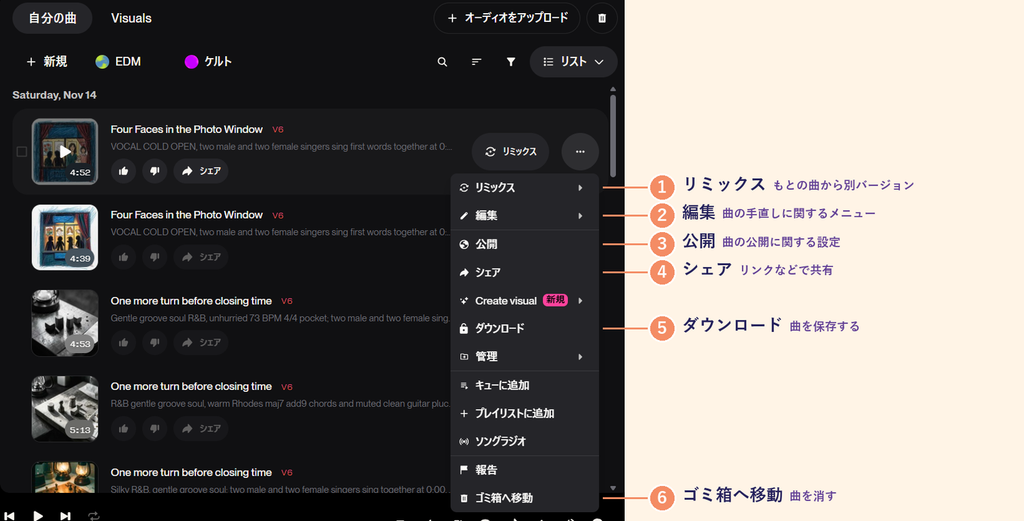
図の中で番号をつけた項目から、見ていきましょう。
- ① リミックス:その曲をもとに、別のバージョンを作るための項目です。
- ② 編集:曲の手直しに関するメニューです。
- ③ 公開:曲の公開に関する設定です。
- ④ シェア:リンクなどで、ほかの人に曲を共有します。
- ⑤ ダウンロード:曲をパソコンに保存する項目です。
- ⑥ ゴミ箱へ移動:いらない曲をゴミ箱に移します。
図に番号をつけていない項目もあります。「管理」は曲の管理に関する項目、「キューに追加」は再生待ちの列に曲を加える項目、「プレイリストに追加」は好きな曲を集めたリストに入れる項目です。「ソングラジオ」は、その曲にちなんだ曲をラジオのように流す機能のようです。「報告」は、問題がある曲を運営に知らせるための項目です。「Create visual」には「新規」と書かれていて、曲に合わせた映像づくりに関する新しい機能です。
ダウンロードについて
「ダウンロード」の項目には、鍵のようなマークがついていることがあります。ダウンロードには、プランなどによる条件が設けられている場合があります。条件は変わることがあるため、この記事では細かく触れません。保存の手順と注意点は、あとの記事で最新の情報を確認してから解説します。
ゴミ箱へ移動するときの注意
「ゴミ箱へ移動」は、曲を消すための項目です。うっかり押さないように、特に気に入った曲は、ダウンロードして手元にも残しておくと安心です。ゴミ箱に移した曲を、あとから確認する場所もあります。ただし、元に戻せる期間などの条件は、公式の案内で確認してください。
画面下の再生バーの使い方
画面の一番下には「再生バー」が常に表示されています。曲を聴くときは、ほとんどここを使います。
- 左側:いま再生している曲のジャケット画像と曲名が表示されます。
- 中央:シャッフル、前の曲へ、再生と停止、次の曲へ、くり返しのボタンが並びます。その下の長い線は、曲のどのあたりを再生しているかを示すバーで、左右の数字(「1:30」「4:38」など)は、経過時間と曲の長さです。バーの途中をクリックすれば、聴きたい場所へ飛べます。
- 右側:再生待ちの一覧、いいね、低評価、コメント、シェア、音量などのボタンが並びます。
曲づくりの途中でも、再生バーは消えません。作った曲をすぐ聴き比べられるので、「少し直して作り直す」という作業がやりやすくなります。
なお、曲を聴いている間も、別の画面に移動できます。たとえば、再生を続けたまま、ホームから作成画面に切り替えるといった使い方ができます。
初心者がまず覚える3つの操作
ここまで、たくさんの場所を紹介してきました。でも、最初に覚えるのは次の3つだけで十分です。
- 左メニューの「作成」を押す:曲を作る画面を開きます。
- 入力して、「作成」ボタンを押す:シンプルなら曲の説明を、アドバンスドなら歌詞とスタイルを入れて、作成ボタンを押します。
- 右の一覧で聴いて、気に入ったら「…」から保存する:できた曲は一覧に並びます。再生して聴き、残したい曲は「…」のメニューから保存の項目を探します。
この3つの流れだけ覚えておけば、あとは少しずつ機能を増やしていけます。わからなくなったら、左メニューの「ホーム」や「作成」を押して、いつでもやり直せます。壊れてしまう心配はありません。
最初の1曲は、うまくいかなくても大丈夫です。気軽にボタンを押して、慣れていきましょう。
まとめ
この記事では、Sunoの画面の見方を、ホーム画面、左メニュー、作成画面、曲の一覧、曲ごとのメニュー、再生バーの順に見てきました。ポイントを振り返ります。
- 最初に使うのは、左メニューの「作成」、入力欄、右側の曲の一覧の3つです。
- 「シンプル」と「アドバンスド」で、曲の作り方を切り替えられます。
- 数字の表示は、残りのクレジットを確認する場所です。
- 曲の「…」ボタンから、リミックスやダウンロードなどの操作ができます。
- 画面は更新で変わるので、名前やアイコンの形を手がかりに探しましょう。
画面の場所がわかったので、次はお金やクレジットの話です。無料で使える範囲と有料プランの違い、そして商用利用の考え方を、公式の情報を確認しながら整理します。
なお、Sunoの料金やルールは変更されることがあります。実際に使うときは、必ず公式サイトで最新の情報を確認してください。
コメント