できた曲が、「あと少し長かったらいいのに」「この部分だけ直したい」と思うことはありませんか。Sunoの曲の「…」メニューには、「リミックス」と「編集」の項目があり、曲を延長したり、一部を差し替えたりできます。この記事では、Sunoの公式ヘルプに書かれている内容をもとに、延長(Extend)を中心とした、各機能の使い方と、権利の注意点を、初心者向けに説明します。公式ヘルプは英語で、画面の日本語表示と名前が少し違う場合があるため、英語名もあわせて載せています。
リミックス/編集でできること
Sunoの公式ヘルプでは、「Remix(リミックス)」という言葉を、曲をもとに作り直すいろいろな機能をまとめて呼ぶ言葉として使っています。紹介されているのは、次の6つです。
| 公式ヘルプの名前 | 日本語での説明 | この記事での扱い |
|---|---|---|
| Extend | 曲の続きを作って、曲を長くする | 詳しく解説 |
| Cover | メロディーを保ったまま、別のスタイルに変える | 概要を紹介 |
| Adjust Speed | 曲の速さを調整する | 名前の紹介のみ |
| Use Styles and Lyrics | できた曲のスタイルと歌詞を、新しい曲に使う | 名前の紹介のみ |
| Crop | 選んだ部分だけを残す | 概要を紹介 |
| Replace Section | 曲の一部を差し替える | 概要を紹介 |
この表の「日本語での説明」は、英語名から説明したもので、Sunoの日本語表示の名前ではありません。画面の名前は、実際に開いて確かめてください。
「続き」と「作り直し」の違い
「延長(Extend)」は、今ある曲の続きを作る機能です。一方、「Cover」は、同じメロディーで、別の雰囲気に作り直す機能です。この2つは、目的が違うので、混同しないようにしましょう。
メニューの場所:「…」ボタンの中にあります
公式ヘルプによると、リミックスの機能は、曲の「…」(More Actions)メニューの中の「Remix/Edit」から開きます。記事「Sunoの画面の見方と基本操作」で、曲ごとのメニューを確認したときに、「リミックス」と「編集」の2つの項目がありました。どちらも右側に「>」マークがあり、押すとさらに項目が開くようです。
英語の「Remix/Edit」が、日本語画面では「リミックス」と「編集」に分かれている可能性があります。この点は、実際に開いて確かめてください。
やり方
- 「作成」画面の右側で、延長したい曲を探します。
- 曲の右端にある「…」を押します。
- 「リミックス」または「編集」の中を確認します。
- 「Extend」に近い名前の項目を探して、選びます。
マウスを曲の行に重ねると、「リミックス」のボタンも、…の左で表示されます。こちらを開く方法もあります。
最初にやっておきたいこと
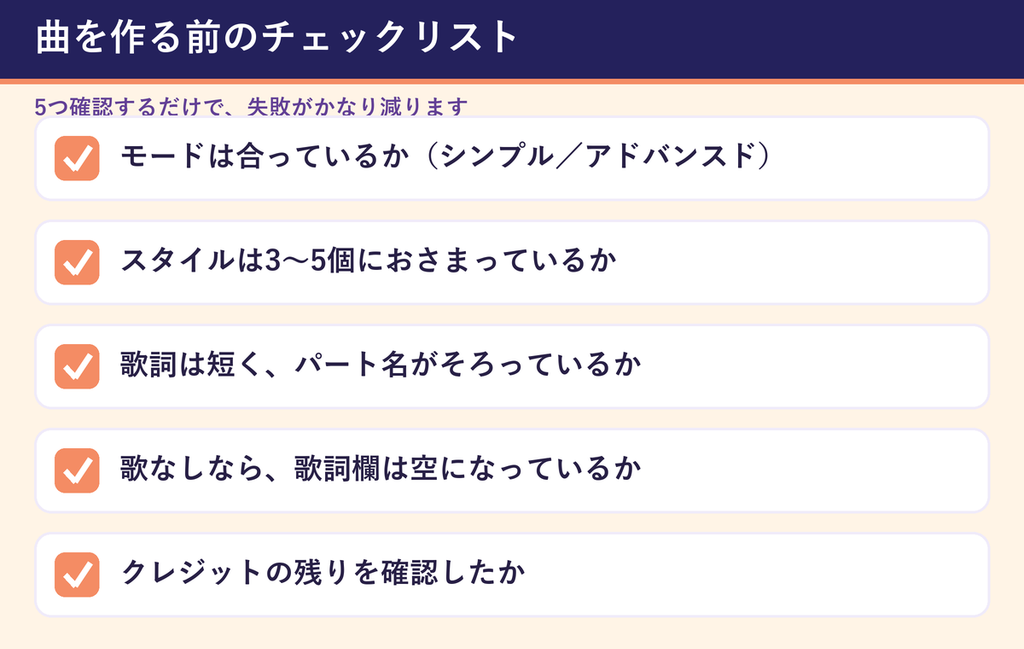
延長や差し替えをするときは、クレジットを使うことがあります。公式ヘルプでは、クレジットの消費量を記載しているページが見つかりませんでした。また、延長したあとに、もとの曲がどうなるか(残るのか、新しい曲として増えるのか)も、公式ヘルプでは確認できませんでした。実際に試すときは、画面の数字の減り方と、曲の一覧の変わり方を、確認しましょう。
曲を延長する手順(Extend)
延長の手順は、公式ヘルプ「How do I make my song longer?」にもとづいています。公式の英語表示を、日本語に要約して紹介します。
- 曲を探す:延長したい曲を、一覧から探します。
- 「…」を押す:曲名の右側にある「…」を押し、「Remix/Edit」(リミックス/編集)を開きます。
- 「Extend」を選ぶ:下にスクロールして、「Extend」を選びます。
- 白い矢印を動かす:延長用のウィンドウにある「白い矢印」をドラッグして、「もとの曲をどこまで残して、どこから続きを作るか」を決めます。曲を再生しながら、決めることもできます。
- 新しい歌詞やスタイルを入れて、「Create」を押す:続きの部分の、歌詞やスタイルを入れて、作成を押します。
「Get Whole Song」で、全体をつなげる
延長で作られるのは、「新しい続きの部分」です。公式ヘルプによると、気に入った続きができたら、「…」を押して、「Create」にマウスを合わせ、「Get Whole Song」を選ぶと、新しい終わりをもとの曲につなげてくれます。この名前の日本語表示は、確認していません。「全体」や「曲全体を取得」に近い名前を、探してみてください。
つなげる前と、つなげた後で、曲を分けて考える
- つなげる前:続きの部分だけが、できています。まず、続きの部分を、聴いて確かめましょう。
- つなげた後:もとの曲と、続きの部分が、一つになります。つなぎ目が自然かどうかを、聴いて確かめましょう。
延長で大切なこと
延長は、「どこから続きを作るか」を決めることがいちばん大切です。曲の中で、区切りのよいところ(サビのあとや、フレーズの終わり)を選ぶと、つながりが自然になりやすいです。これは一般的なコツで、公式の記載ではありません。
続きを作るコツ:つながりを自然にする
続きの部分を作るときは、「もとの曲と、雰囲気をそろえる」ことが大切です。以下は一般的な考え方で、公式の決まりではありません。聴き比べながら、試してください。
コツ1:スタイルは、もとの曲と同じ言葉を使う
もとの曲のスタイルが「バラード, やさしい, ピアノ, スロー」なら、続きも、同じ言葉を使います。違うスタイルを入れると、雰囲気が変わり、つなぎ目が目立ちやすくなります。
コツ2:続きの歌詞は、短くする
続きの部分の歌詞は、「[Verse]」「[Chorus]」のようなパート名をつけて、短めに入れます。長い歌詞を入れると、うまく収まらないことがあります。
[Verse]
朝が来る 窓が白む

[Chorus]
あなたを思う
朝を待つ
コツ3:終わり方を選ぶ
曲を「フェードアウト(だんだん小さくなる)」で終わらせたいのか、「きっぱり終わらせたい」のかを、決めてから延長しましょう。続きの部分を作るときに、「終わり」のイメージを、スタイルや歌詞に入れると、伝わりやすくなります。公式ヘルプの「音楽用語集」にも、「Fade In/Out」の用語が載っています。
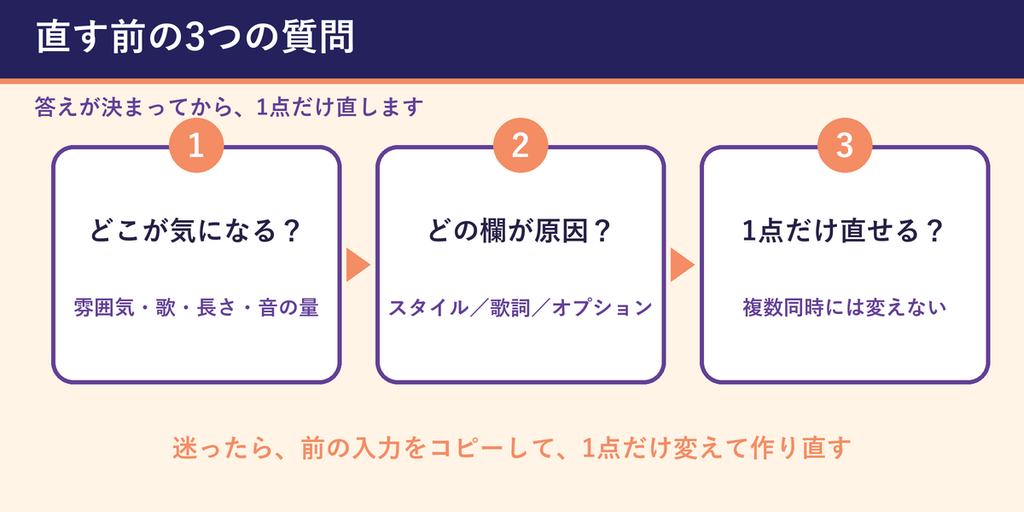
コツ4:1点ずつ変える
続きがうまくいかなかったときは、「歌詞」「スタイル」「つなぐ位置」のうち、一つだけを変えて、もう一度作ります。複数を変えると、原因がわかりません。
コツ5:もとの曲がどうなるか、確認する
延長を試したあとは、「もとの曲」と「延長後の曲」が、曲の一覧でどうなっているかを、見てください。気に入った曲だけを残し、いらない曲は、「ゴミ箱へ移動」で片づけることができます。特に気に入っている曲は、延長を試す前に、どうなるかを、別の曲で試してからにすると安心です。
Coverと、設定の引き継ぎ
延長のほかに、「同じ曲を、別の雰囲気にしたい」ときに使える機能があります。
Cover(カバー)
Suno公式のブログ「Introducing Covers」では、「Cover」は、メロディーを保ったまま、曲を別のスタイルに変える機能として紹介されています。公式ブログでは、最初は「歌詞を、同じにして試す」ことをすすめています。この機能は、登場したときには「ベータ(試験的な公開)」とされていたため、現在のやり方は、画面で確認してください。
使いどころ
- 同じメロディーで、別のジャンルにしたいとき:たとえば、バラードをジャズ風にする。
- 雰囲気だけを変えて、比べたいとき:同じ曲を、スローとアップテンポで、比べる。
「Use Styles and Lyrics」(スタイルと歌詞を使う)
公式ヘルプのリミックスの一覧には、「Use Styles and Lyrics」という名前もあります。名前のとおり、できた曲のスタイルと歌詞を、新しい曲を作るときに使う機能と思われます。詳しい説明は、今回確認した公式ページにはありませんでした。画面で開いて、どんな機能かを、確認してから使いましょう。
「Adjust Speed」(速さを調整)
曲の速さを調整する機能として、公式ヘルプに名前が載っています。この記事では、詳しい手順を紹介しません。テンポを変えたいときは、スタイルに「スロー」「アップテンポ」を入れて、作り直す方法もあります。
Cropと一部差し替え、エディター
曲を「切り取る」、「一部だけ直す」といった、編集の機能もあります。公式ヘルプの内容を、要約して紹介します。
Crop(切り取り):必要な部分だけを残す
公式ヘルプ「How do I crop a song?」によると、次のような手順です。
- ライブラリ、または作成画面で、曲を探します。
- 「…」を押し、「Remix/Edit」の中の「Crop Song」を選びます。
- 波形(音の形)をドラッグして、残したい部分を選び、両端を動かして調整します。
- 「Crop Song」を押すと、新しい曲がライブラリとワークスペースに追加されます。
このページでは、「ProとPremierのユーザーが、Cropを試せる」と書かれていました。また、パソコンのウェブ版で使えるとされています。無料プランで使えるかどうかは、画面で確認してください。
Replace Section(一部差し替え)
公式ヘルプ「Song Editor」では、曲の一部を選んで、新しい内容に差し替える「Replace」を紹介しています。区間を選び、必要なら、プロンプト(指示)を入れて、右側の「Edits Library」で試聴できるとされています。歌詞だけを直したいときは、「Edit Lyrics」を使うとされています。
「サビの歌詞だけを直したい」「聴き取りにくい一部だけを直したい」といったときに、役立つ可能性があります。前の記事「日本語の歌詞が聞き取りにくいときの対処法」でも、同じ考え方を紹介しました。
Song Editor(ソングエディター)
公式ヘルプの「Song Editor」には、曲をタイムライン(時間の流れ)で見て編集する、次のような機能が載っています。
- フェードイン・フェードアウト(音をだんだん大きく、小さくする)
- セクション(曲の区切り)の移動
- セクションの分割(Split)と、削除
- 曲の終わりに、続きを足す「+」
このエディターの画面や、使えるプランは、公式ページでは確認できませんでした。初心者は、まず「延長」を試すと、イメージしやすいです。
権利と注意点:特に、他の人の曲を使うとき
リミックスは便利な機能ですが、権利に関する注意点があります。公開や収益化に使う前に、必ず確認してください。
注意①:他の人の曲は、許可が必要
公式ヘルプ「How do I make a Remix?」によると、他の人の曲をリミックスするには、曲の作者が、あらかじめリミックスを許可している必要があります。許可されていない曲は、リミックスできません。
注意②:リミックスの権利は、もとの作者のもの
同じ公式ヘルプには、「リミックスの権利は、もとの作者にあるので、自分の曲から始まっていない曲を、収益化することはできない」という趣旨の説明があります。他の人の曲をリミックスした曲を、収益化に使うことは、避けましょう。
注意③:自分の曲の延長・リミックスを、公開や収益化に使うとき
自分の曲を延長したり、リミックスしたりした曲の、商用利用の扱いは、今回確認した公式ヘルプのページでは、明確に説明されていませんでした。規約の「商用利用」の項目については、「リミックスは対象外とされている」という説明を見かけましたが、原文の確認まではできていません。この点は、記事を書いた時点で、確定した情報ではありません。公開や収益化に使うときは、必ず、Sunoの利用規約の原文を確認してください。
注意④:プランとダウンロードの条件
商用利用の権利は、有料プランの契約中にダウンロードした曲が対象になる、という考え方が基本です(記事「Sunoの無料プランと有料プランの違い」参照)。延長や編集した曲も、同じ考え方で確認しましょう。
自分の曲を、他の人にリミックスされたくないとき
作った曲を公開するときは、「リミックスを許可するかどうか」を、曲ごとに設定できるという説明もあります(機能の名前は「Allow Remixes」)。公開するときは、曲の「公開」の設定を、確認しておきましょう。
この記事は、公式ヘルプの内容を要約したもので、法的な助言ではありません。不安なときは、公式の情報を確認してください。
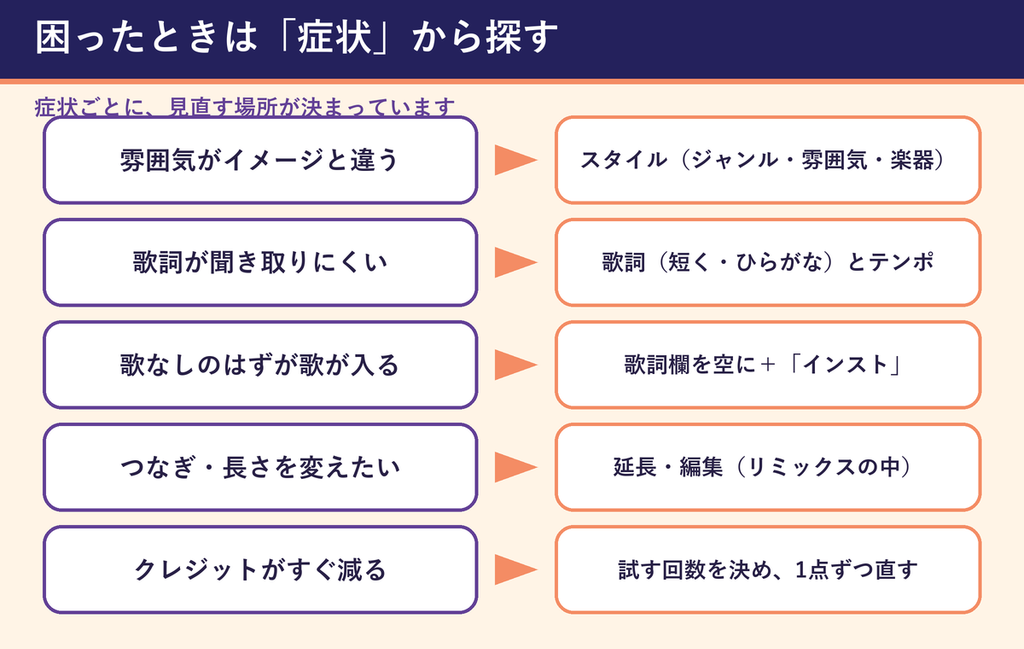
うまくいかないときの直し方
| うまくいかないこと | 直し方の例 |
|---|---|
| メニューに、「Extend」が見つからない | 「リミックス」と「編集」の両方の中を、確かめる。名前が違う場合は、「延長」「続き」に近い名前を探す |
| 続きが、つながらない | スタイルをもとの曲とそろえ、延長を始める位置を変える |
| 続きの歌詞が、聞き取りにくい | 歌詞を短くし、ひらがなにする |
| 全体をつなげられない | 「Get Whole Song」に近い名前の項目を、「…」のメニューの「作成」の中で探す |
| Cropが使えない | ProやPremierの機能である可能性。パソコンのブラウザで、確認する |
| クレジットが減りすぎる | 1回ごとに、数字を確認し、試す回数を決めておく |
直すときのコツ
- 1点だけ変える:複数を変えると、何が効いたのかがわかりません。
- 実験ノートに記録する:延長の位置や、入れた言葉を、メモしておきましょう。
- 新しい機能は、別の曲で試す:特に気に入っている曲を使う前に、練習用の曲で、動きを確かめましょう。
まとめ
この記事では、Sunoの曲の延長や、リミックスの基本を、公式ヘルプをもとに解説しました。
- リミックスの機能は、曲の「…」メニューの中にあります。公式では、Extend、Cover、Adjust Speed、Use Styles and Lyrics、Crop、Replace Sectionの6つが紹介されています。
- 延長は、白い矢印で続きを作る位置を決め、歌詞やスタイルを入れて作ります。
- 「Get Whole Song」に近い項目で、続きをもとの曲につなげられます。
- 続きを作るときは、スタイルをもとの曲にそろえ、歌詞は短くします。
- CropはProとPremierの機能で、パソコンのウェブ版で使えるとされています。
- 他の人の曲は、許可がないとリミックスできず、権利はもとの作者にあります。
リミックスの使い方は、画面で実際に試して、はじめて身につきます。練習用の曲で、気軽に、延長から試してみてください。
次の記事では、「よくある失敗パターンと改善方法」を解説します。これまでの記事で触れたつまずきを、まとめて確認しましょう。
コメント