
Sunoで作った曲に画像を付けて動画にすると、ブログや動画サイトで、曲を見てもらいやすくなります。結論から言うと、方法は大きく3つあります。Sunoの新機能「Visuals」、ダウンロード画面の「MP4動画ファイル」、そして動画編集ソフトで、画像と曲を組み合わせる方法です。この記事では、「自分で用意した画像と曲を組み合わせる」ことを中心に、公式ヘルプで確認できたVisualsの基本と、画像の権利、公開前の注意点を、初心者向けに説明します。公開先のルールは、あとの記事で確認して解説します。
動画にする3つの方法
曲を動画にする方法は、大きく3つあります。目的に合わせて、選びましょう。
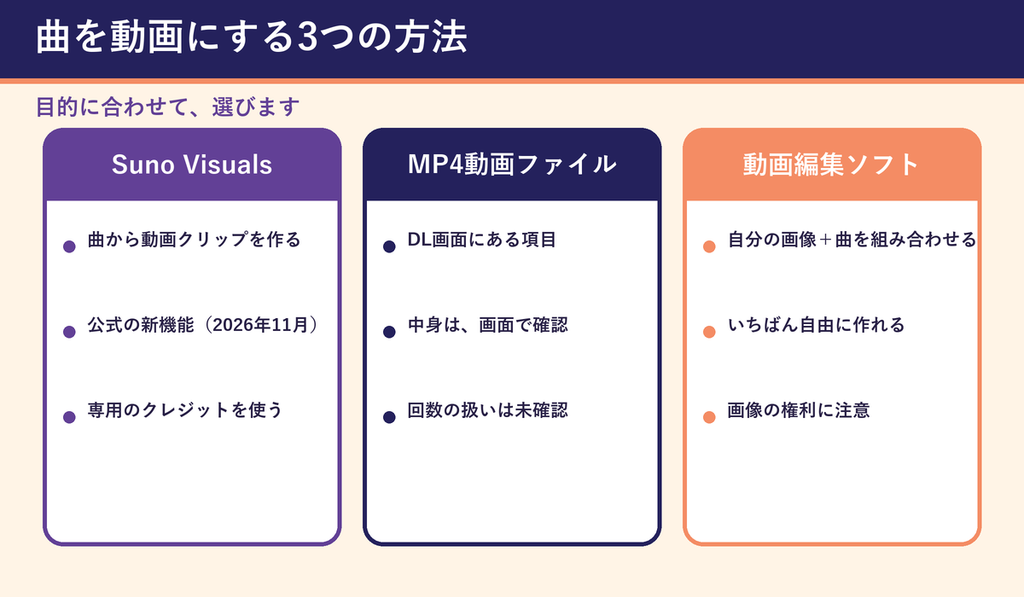
| 方法 | どんな方法? | 向いている人 | 注意点 |
|---|---|---|---|
| Suno Visuals | Sunoの中で、曲から動画クリップを作る | 手軽に、動く映像を作りたい人 | 専用のクレジットを使う。公開の条件は要確認 |
| MP4動画ファイル | 曲のダウンロード画面にある項目 | すぐに動画ファイルが欲しい人 | 中身と、回数の扱いは、確認できていない |
| 動画編集ソフト | 自分の画像と曲を、組み合わせる | 自分のこだわりを入れたい人 | 画像の権利を、自分で確認する |
この記事のやり方
「方法3」の、動画編集ソフトを使う方法は、どのパソコンやソフトでも、同じ考え方です。特定のソフト名は出さず、一般的な流れで説明します。このブログでは、まず、手順がわかりやすい「画像1枚+曲」の動画を作ることを、おすすめします。
「Visuals」は、新しい機能です
Sunoの公式のリリースノートによると、Visualsは2026年11月17日に発表され、「曲を動画クリップや歌詞動画にできる」機能として紹介されています。ウェブ版とモバイル版で使えるとされています。発表されて間もない機能なので、名前や条件が変わる可能性があります。
方法1:Suno Visualsで動画クリップを作る
公式ヘルプ「How do I create videos with Suno Visuals?」をもとに、基本の流れを紹介します。公式ヘルプは英語なので、英語名もあわせて載せます。
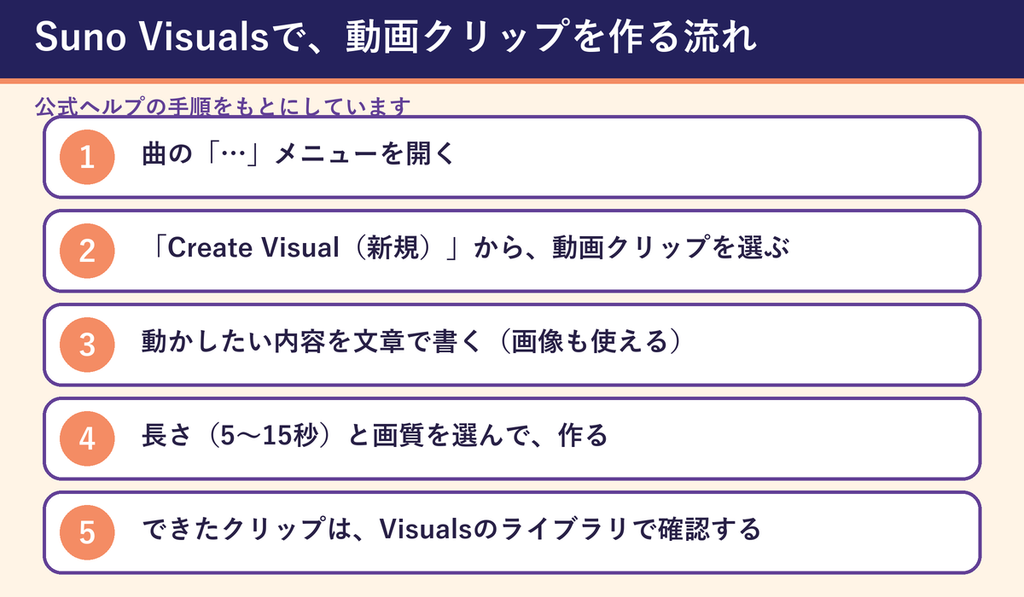
- 曲の「…」メニューを開く:動画にしたい曲の「…」を押します。
- 「Create Visual」から、動画クリップを選ぶ:メニューに「Create visual」という項目があり、「新規」というマークがついていました。「Video Clip」に近い名前の項目を選びます。
- 動かしたい内容を文章で書く:登場人物、場所、動き、カメラの動きを、書きます。
- 長さと画質を選ぶ:長さは、5秒から15秒。画質は「速い 480p」と「標準 720p」があります。
- 作る:できたクリップは、Visualsのライブラリで、プレビュー・ダウンロード・共有ができます。
使える機能
公式ヘルプで紹介されている、主な機能です。
| 機能 | 内容 |
|---|---|
| 文章から作る | プロンプト(指示)を書いて、映像を作る |
| 写真や画像を参考にする | 自分の画像を、参考として使う。文章の中で「@image1」のように、指定できる |
| 曲を選ぶ(+ Audio) | Sunoの曲、またはアップロードした音を選び、使う部分を決める |
| 歌詞を表示 | 歌詞を、文字として表示し、フォントや色を変えられる |
| Lip Sync(口パク) | 歌や話に合わせて、口を動かす |
| 延長(Extend) | タイムラインで、少し長い映像にする |
これは、クレジットを使います
公式ヘルプによると、映像の作成には、曲づくりとは別の「Visual Credits(ビジュアルクレジット)」を使います。購入したビジュアルクレジットは、期限がありません。このクレジットは、誰でも買えると説明されています。有料プランには、「期間限定で、試してみるためのクレジット」が付与されるという説明もあります。
クレジットの消費量は、「長さや画質によって決まる」と説明されています。ですが、具体的な数字は、今回確認した公式ページでは見つかりませんでした。作る前に、画面の表示を確認してください。
この記事で確認できなかったこと
- Visualsで作った動画を、商用で使えるかどうか
- 作った動画に、透かし(ロゴやマーク)が入るかどうか
- 人物の写真を、参考画像に使ってよいかどうか
これらは、公式ヘルプに明記が見つかりませんでした。公開や収益化に使うときは、Sunoの利用規約や、コミュニティガイドラインを、確認してください。
方法2:「MP4動画ファイル」をダウンロードする
曲のダウンロード画面には、「M4A」「MP3」「WAV」のほかに、「MP4動画ファイル」という項目がありました(記事「作った曲のダウンロードと保存方法」参照)。これを選んでダウンロードすると、動画ファイルになると思われます。
確認できていないこと
- 動画の中身:どんな映像が入っているのかを、公式ヘルプで確認できませんでした。
- ダウンロードの回数:公式の「ダウンロード」の説明は、曲についてのもので、動画を含むかは説明されていませんでした。
- 商用利用の扱い:動画ファイルについての説明は、見つかりませんでした。
選ぶ前のポイント
「1曲=1回」と数えられるという公式の説明は、「形式に関係なく」というものです。ただし、MP4動画ファイルをこの説明に含めてよいかは、確認できていません。ダウンロードを押す前に、ウィンドウの下の案内を、読んでください。まずは、練習用の曲で、試してみると安心です。
ホーム画面の「Try Visuals」
Sunoのホーム画面には、「Visuals:曲を、曲に合わせて動く動画にしよう」という紹介カードと、「Try Visuals」ボタンがありました(記事「Sunoの画面の見方と基本操作」のホーム画面で、紹介したカードです)。ここから、Visualsの画面を開くこともできます。
方法3:動画編集ソフトで、画像+曲の動画を作る
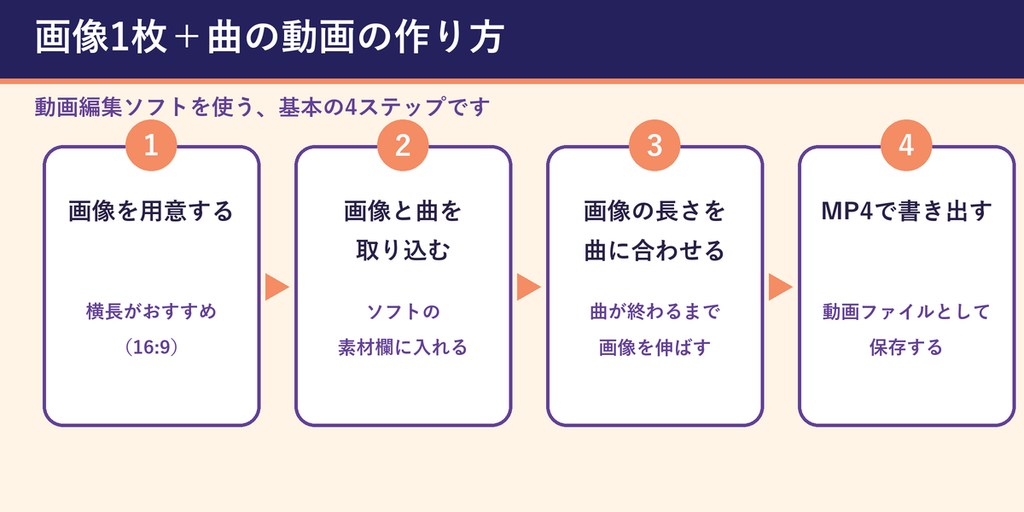
自分で用意した画像と、Sunoの曲を組み合わせる、いちばん基本的な方法です。どの動画編集ソフトでも、だいたい同じ流れです。ソフトごとの画面の違いは、この記事では、紹介しません。
手順
- 画像を用意する:横長の画像(16:9)にすると、パソコンや動画サイトで見やすいです。スマホ向けなら縦長(9:16)もあります。
- 画像と曲を、ソフトに取り込む:「素材」「メディア」などの欄に、画像と、ダウンロードした曲を入れます。
- 画像の長さを、曲に合わせる:タイムラインに並べて、画像を曲の終わりまで伸ばします。
- フェードイン・フェードアウトをつける(任意):曲の始まりと終わりを、だんだん大きく、小さくすると、聞きやすくなります。
- MP4で書き出す:「書き出し」「エクスポート」などという項目で、MP4の動画ファイルを作ります。
- 再生して確認する:曲の音量や、画像の見え方を、最後まで確認しましょう。
この方法のよい点
- 自分で全部決められる:画像も、文字も、自分の思いどおりにできます。
- クレジットを使わない:Sunoのクレジットではなく、編集ソフトで作ります(ソフトによっては料金がかかります)。
- やり直しがしやすい:画像を差し替えるだけで、すぐに別バージョンを作れます。
文字を入れる場合
曲名やタイトルを、画像の上に文字で入れると、動画として見やすくなります。文字は、画像の明るさに合わせて、読みやすい色を選びましょう。フォントも商用利用の条件があることがあるので、利用条件を確認してください。
画像の選び方と、権利の注意
動画で使う画像にも、権利があります。曲だけでなく、画像の権利も確認してください。以下は一般的な考え方で、法的な助言ではありません。
| 画像の入手先 | 確認すること |
|---|---|
| 自分で撮影した写真 | 人物が写っている場合は、本人の同意。個人が特定される情報が写っていないか |
| 自分で描いた絵 | 自分の作品なので、比較的安心。他人の作品を真似していないかを、確認 |
| インターネットで見つけた画像 | 原則として、使わない。使うなら、利用条件を確認 |
| 素材サイトの画像 | 商用利用の可否、クレジット表示の要否を、サイトの規約で確認 |
| AIで作った画像 | 使ったサービスの利用規約で、公開や商用利用ができるかを確認 |
シンプルに、安全な選び方
自分で撮影した風景や、室内の小物、空と海など、人物が写らない画像は、権利の確認がしやすいです。最初は、こういった画像から始めると安心です。
ジャケット画像について
Sunoで曲を作ると、曲ごとに自動でジャケット画像が作られます。このジャケットを、動画に使えるかどうかは、公式ヘルプで確認できませんでした。公開や収益化に使うときは、利用条件を確認してからにしましょう。
あなた自身のオリジナル画像を、使う
このブログでは、「自分で撮影した写真」や「自分で描いた絵」を使うことを、おすすめします。ブログのテーマとも、統一感が出て、見てもらいやすくなります。
動画の長さと、曲の長さ
動画の長さは、方法によって変わります。
| 方法 | 長さの目安 |
|---|---|
| Suno Visuals | 1つのクリップは5〜15秒(公式ヘルプ) |
| MP4動画ファイル | 曲の長さに合わせた動画になると思われる(画面で確認) |
| 動画編集ソフト | 曲の長さに合わせて、自由に決められる |
短いクリップを、つなぐ考え方
Suno Visualsで作れるのは、5〜15秒のクリップです。1曲分の動画にするには、複数のクリップを動画編集ソフトでつなぐ形になります。つなぎ方の例を挙げます。
- 同じクリップを、繰り返して使う(ループ)
- 雰囲気の近いクリップを、数本並べる
- クリップの間に、タイトル文字の画面を入れる
曲の長さについて
Sunoで作った曲の長さは、曲ごとに違います。長い曲を動画にする場合は、画像1枚を最後まで見せ続けるより、途中で画像を切り替えると、飽きにくくなります。
まずは1曲、1枚の画像で試してみて、動画ができあがる流れをつかみましょう。
公開する前の注意
動画ができたら、公開前に次の点を確認しましょう。記事「利用規約と著作権の基本」の内容も、あわせて見直してください。
曲の商用利用
Sunoの利用規約では、商用利用の権利は、有料プランの契約中に許可された形でダウンロードした曲が対象です。動画に使う曲が、この条件に合うかを、先に確認しましょう。リミックスした曲は、商用利用の対象外とされています。
Suno Visualsで作ったクリップ
Suno Visualsで作った動画クリップを、商用で使えるかどうかは、公式ヘルプでは確認できませんでした。公開する前に、最新の利用規約と、公式ヘルプを確認してください。
画像と文字
画像、文字(フォント)、効果音など、動画に使う素材は、それぞれ権利があります。素材ごとの利用条件を確認しましょう。
公開先のルール
YouTubeなどの動画サイトには、それぞれ独自のルールがあります。AIで作った音楽や映像を公開するときの決まりも、サイトごとに違う場合があります。このブログでは、公式の情報を確認したうえで、別の記事で取り上げる予定です。
公開前のチェックリスト
- 曲は、有料プランの契約中にダウンロードしたものか
- 他人の曲や歌詞に、似せていないか
- 画像の権利を、確認したか
- 文字やフォントの利用条件を、確認したか
- 公開先のルールを、確認したか
うまくいかないときの対処法
| こんなとき | 試してみること |
|---|---|
| Visualsのメニューが見つからない | 画面の表示が、アカウントや時期で違う場合があります。曲の「…」メニューや、ホーム画面の案内を、確認しましょう |
| クリップの内容が、イメージと違う | 動かしたい内容を、短く具体的な文章に書き直して、もう一度作ります |
| クレジットが足りない | Visuals専用のクレジットが必要です。残りの量を、画面で確認しましょう |
| 動画の音量が小さい・大きい | 動画編集ソフトで、曲の音量を調整します |
| 画像が引き伸ばされて、ぼやける | 解像度の高い画像を使い、横長(16:9)に切り抜きます |
| 曲と画像の長さが合わない | タイムラインで、画像の長さを曲の終わりに合わせます |
動画づくりは、何度か作り直すうちに、コツがつかめてきます。うまくいかないときも、あわてずに、1つずつ確認していきましょう。
まとめ
Sunoで作った曲を動画にする方法は、大きく3つありました。
- Suno Visuals:曲から5〜15秒の動画クリップを作る、公式の新機能
- MP4動画ファイル:ダウンロード画面にある項目。中身や扱いは、画面で確認が必要
- 動画編集ソフト:自分の画像と曲を組み合わせる、いちばん自由な方法
はじめての方は、自分で撮った写真や描いた絵を使い、動画編集ソフトで1曲分の動画を作ってみるのが、わかりやすい方法です。公開前には、曲、画像、文字、公開先のルールを、1つずつ確認しましょう。
次の記事では、Sunoで作った曲の紹介として、ジャンル別のおすすめ作品を取り上げます。


コメント