Sunoには、曲の説明を書くだけの「シンプル」のほかに、歌詞やスタイルを自分で細かく決められる「アドバンスド」があります。このシリーズでは、アドバンスドを「カスタムモード」と呼ぶことがあります。結論から言うと、アドバンスドでは「歌詞」「スタイル」「その他のオプション」の3つの欄を使い分けることで、思い描いた曲に近づけやすくなります。この記事では、アドバンスドの画面の見方と、歌詞の入れ方、スタイルの考え方、細かい設定の使いどころを、初心者向けに説明します。
シンプルとアドバンスドの違い
まずは、2つのモードの違いを整理します。作成画面の上のほうにあるスイッチで、いつでも切り替えられます。
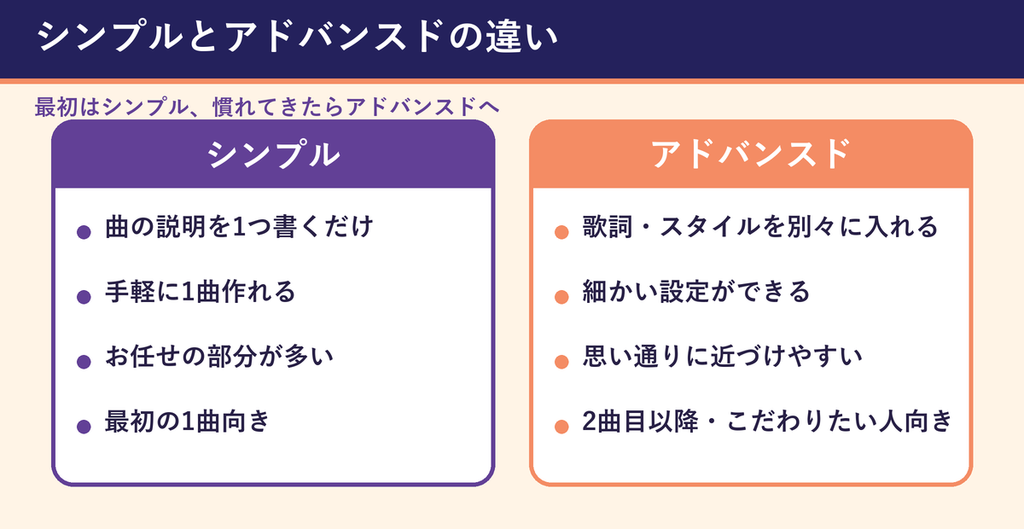
- シンプル:作りたい曲の説明を、1つの欄に書くだけで作れます。手軽ですが、細かい部分はAIにおまかせになります。
- アドバンスド:歌詞、スタイル、その他のオプションを、それぞれ別の欄に入れます。自分で決められる部分が増える分、入力する手間もかかります。
どちらを使えばいい?
最初の1曲は、前の記事で説明した「シンプル」で十分です。何曲か作ってみて、「歌詞を自分の言葉にしたい」「ジャンルや楽器をもっと細かく決めたい」と感じたら、アドバンスドを使ってみましょう。
「シンプル」と「アドバンスド」は、一度選んだらやり直せない、というものではありません。気軽に切り替えて、試してみてください。
なお、クレジットの消費量は、モードや設定で変わることがあります。作成ボタンを押したあとの、画面の数字の減り方で確認してください。
アドバンスドの画面の見方
「アドバンスド」を選ぶと、作成画面の中央に、次のような欄が縦に並びます。番号をつけた図を見ながら、確認しましょう。
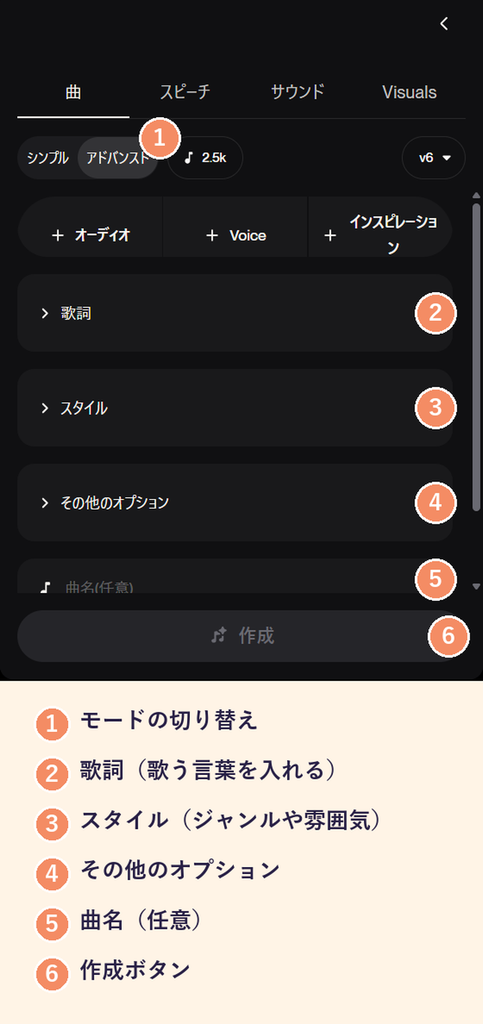
- ① モードの切り替え:「シンプル」と「アドバンスド」のスイッチです。図は「アドバンスド」が選ばれている状態です。
- ② 歌詞:歌う言葉を入れる欄です。クリックすると開きます。
- ③ スタイル:ジャンルや雰囲気を入れる欄です。
- ④ その他のオプション:細かい設定をまとめた欄です。公式ヘルプでは、「Advanced Options」という名前で紹介されている部分に当たると思われます。
- ⑤ 曲名(任意):曲のタイトルを入れます。空欄でも、曲は作れます。
- ⑥ 作成ボタン:曲づくりを始めるボタンです。私の画面では、何も入力していないときは灰色でした。
①と⑥のあいだにある、「オーディオ」「Voice」「インスピレーション」のボタンは、最初は使わなくて大丈夫です。まずは、「歌詞」と「スタイル」の2つを使えれば、曲を作れます。
②〜④は、クリックで開いて使う
②の「歌詞」、③の「スタイル」、④の「その他のオプション」は、最初は閉じた状態です。左の「>」マークを押すと開いて、入力できるようになります。開くと、右側に小さなアイコンが並びます。私の画面の「歌詞」には、元に戻す・やり直す、拡大表示などのアイコンがありました。各欄の右上にある、ゴミ箱のアイコンは、その欄の入力を消すためのものと思われます。
画面の下のほうまで進むと、「曲名(任意)」の下に、「保存先」という欄もあります。右の「ワークスペースを選択」を押すと、作った曲を入れるグループを選べます。使わなくても、曲は作れます。
歌詞の入れ方:パートごとに区切る
「歌詞」の欄には、歌う言葉を、そのまま書きます。日本語で大丈夫です。最初は短い歌詞で、すぐに試してみるとよいです。
「パートの名前」を角かっこで書く
歌詞を、どこからどこまでがどのパートかを示すと、曲の構成が伝わりやすくなります。パートの名前は、[Verse]や[Chorus]のように、角かっこで囲んで書く方法がよく使われます。
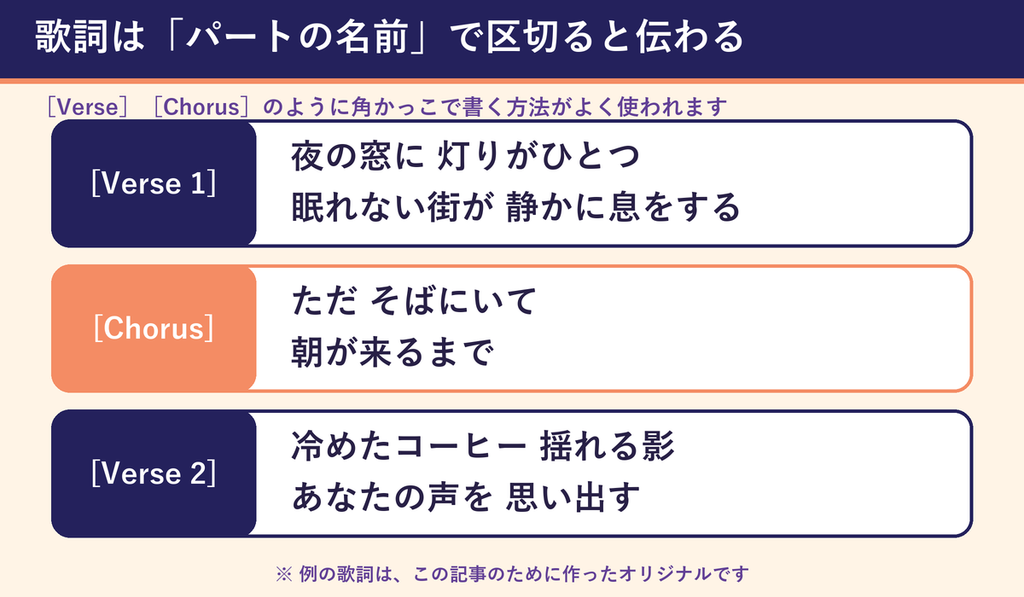
- [Verse](Aメロ):曲のはじめの、状況を語る部分です。
- [Chorus](サビ):曲の中でいちばん盛り上がる、繰り返される部分です。
- [Verse 2]:2番の歌詞です。同じメロディーで、別の言葉を歌います。
この「パートの名前を角かっこで書く」方法は、Suno自身の画面にも出ています。「歌詞」を開くと、薄い文字で、[Verse]、[Chorus]、[Outro]のパートの名前と、書き方の案内が表示されます。案内には、「各パートは角かっこでタグ付け」「ジャンルやムードはスタイルへ」「インストにするなら空のままで」「自分の歌詞を貼り付けても、ゼロから書いてもよい」といった内容が書かれていました。
つまり、歌詞の欄には、歌う言葉とパートの名前だけを書き、ジャンルや雰囲気は「スタイル」の欄に書く、という使い分けです。歌のない曲にしたいときは、歌詞を空のままにする、という案内もあります。なお、公式のリリースノートにも、[female vocals]のような角かっこ付きのタグを、歌詞の欄に入れる例が紹介されています。思ったとおりにならないときは、タグなしでも試して、比べてみてください。
歌詞の例
例をあげます。この記事のために作った、オリジナルの歌詞です。そのまま入れて、試していただいて構いません。
[Verse 1]
夜の窓に 灯りがひとつ
眠れない街が 静かに息をする

[Chorus]
ただ そばにいて
朝が来るまで

[Verse 2]
冷めたコーヒー 揺れる影
あなたの声を 思い出す
歌詞を書くときのコツ
- 1行を短くする:長い文章より、短いフレーズを並べるほうが、歌として自然になりやすいです。
- サビを、ある程度反復させる:同じ言葉をくり返すと、耳に残るサビになります。
- 最初は短めにする:長すぎる歌詞は、うまく収まらないことがあります。パートを1、2個に絞って試しましょう。
- 漢字が読みにくいときは、ひらがなにする:読み間違いが起きたときは、該当の言葉をひらがなにすると直ることがあります。
歌詞の考え方や、AIと一緒に作るコツは、あとの記事「歌詞をAIと一緒に作るコツ」で、詳しく解説します。
スタイルの入れ方:曲の「雰囲気」を決める
「スタイル」の欄は、曲の雰囲気を決める場所です。歌詞が「何を歌うか」だとすれば、スタイルは「どんな音で、どんな雰囲気で歌うか」を伝える欄です。
入れるとよいもの
- ジャンル:バラード、ポップス、ジャズ、ロックなどです。
- 雰囲気:やさしい、切ない、落ち着いた、明るい、などです。
- 楽器:ピアノ、アコースティックギター、ストリングスなどです。
- 歌声のイメージ:女性ボーカル、男性ボーカル、デュエットなどです。
- テンポのイメージ:スロー、ミディアム、アップテンポなどです。
入力例
次のように、短い言葉をカンマで区切って並べると、スタイルとして伝わりやすいです。
バラード, やさしい, ピアノ, 女性ボーカル, スロー縦の区切りでも、スペースでも、自分にとって読みやすい形で構いません。このような、ジャンルや雰囲気を表す言葉を「スタイルタグ」と呼ぶことがあります。
「スタイル」を開くと、薄い文字で、英語のスタイルの例が表示されます。その下に、クリックで追加できる、短いタグの候補が横に並びます。私の画面では、「blackmetal」「alto female vocals」などが並び、左には、2つの丸いボタンもありました。候補を押すだけで、スタイルの欄に言葉が入ります。思いつかないときは、候補から選ぶと、入力の手間が減ります。
スタイルタグの考え方と、ジャンルを指定するコツは、あとの記事「ジャンル指定のコツとスタイルタグの考え方」で、詳しく解説します。
スタイルを入れるときの注意
- 詰め込みすぎない:言葉が多すぎると、イメージがまとまらなくなります。最初は、3つから5つ程度が目安です。
- 矛盾する言葉を並べない:「静か」と「激しい」を並べると、AIが迷います。
- 有名なアーティスト名を入れない:権利の面で注意が必要なためです。この点は、あとの記事で詳しく解説します。
その他のオプション:細かい設定の使いどころ
「その他のオプション」を開くと、曲のつくりを細かく調整するための設定が、縦に並びます。私の画面では、次の8つが表示されていました。
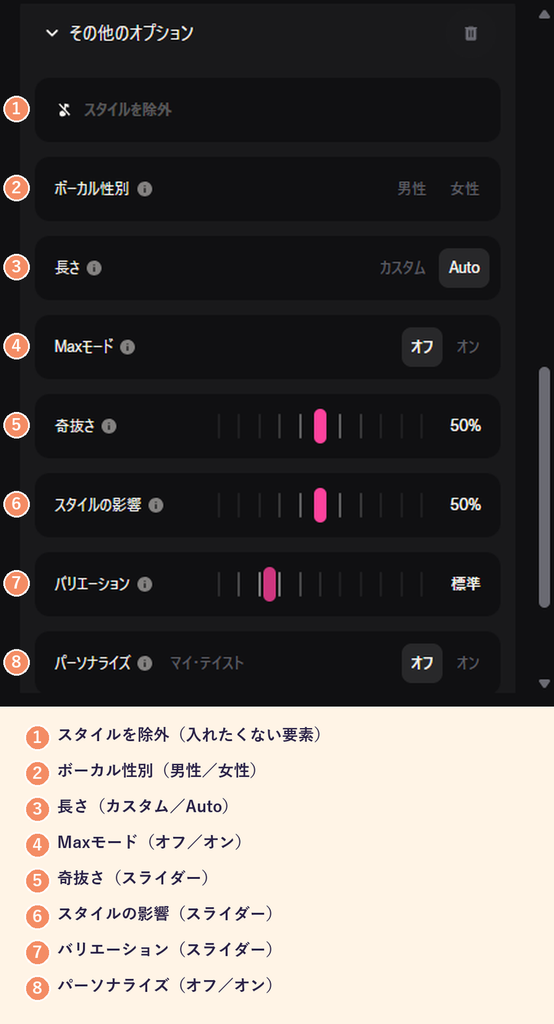
- ① スタイルを除外:曲に入れたくない要素を指定する欄です。
- ② ボーカル性別:「男性」「女性」から、歌声を選びます。
- ③ 長さ:「カスタム」と「Auto」があり、私の画面では「Auto」が選ばれていました。
- ④ Maxモード:「オフ」と「オン」を切り替えます。私の画面では「オフ」でした。
- ⑤ 奇抜さ:スライダーです。私の画面では「50%」でした。
- ⑥ スタイルの影響:スライダーです。私の画面では「50%」でした。
- ⑦ バリエーション:スライダーです。私の画面では「標準」と表示されていました。
- ⑧ パーソナライズ:「マイ・テイスト」の「オフ」と「オン」を切り替えます。
名前の横には、小さな「ⓘ」のマークがついています。意味がわからない設定は、まず、ここで確認してみてください。表示される項目は、画面の更新やプランなどで変わることがあります。
不要な要素を除く「スタイルを除外」
「スタイルを除外」は、曲に入れたくないものを指定する機能です。公式ヘルプでは、「Exclude」という名前で、「ネガティブプロンプト」という考え方で説明されています。たとえば、「ピアノは入れたくない」ときに、「ピアノ」を除外します。
公式ヘルプの案内では、「Advanced Options」を開くと、最初にExcludeの欄があるとされています。日本語の画面では、「その他のオプション」の一番上にある、「スタイルを除外」がこれに当たります。私の画面では、灰色で表示されていました。使えるプランなどの条件は、公式ヘルプには書かれていませんでした。
2つのスライダー:奇抜さとスタイルの影響
公式ヘルプの「Creative Sliders」では、カスタムモードで使える、2つのスライダーが紹介されています。
- 奇抜さ(Weirdness):「Safe(安全)」から「Chaos(カオス)」までのスライダーです。「50%」が、普通の、予想どおりの結果とされています。変わった仕上がりを期待するときは、カオス寄りにします。
- スタイルの影響(Style Influence):「Loose(ゆるい)」から「Strong(強い)」までのスライダーです。スタイルで入れた言葉に、どれだけ忠実に近づけるかを、調整します。
オーディオをアップロードしたときは、「Audio Influence」というスライダーも追加で出てくる、とされています。ここでは、使わなくて大丈夫です。
公式ヘルプに載っていない設定
「ボーカル性別」「長さ」「Maxモード」「バリエーション」「パーソナライズ」は、今回確認した公式ヘルプの記事には、説明が見つかりませんでした。使うときは、「ⓘ」の説明を読んで、一つずつ試しましょう。
初心者は、初期設定のままでよい
これらの設定は、最初はいじらなくて構いません。いつもの仕上がりに慣れて、「もう少し変えたい」と思ったときに、一つずつ動かしてみると、違いがわかりやすいです。一度に複数を変えると、何が効いたのかがわからなくなります。
詳しい使い方は、画面で細かい設定を確認しながら、あとの記事で解説する予定です。
アドバンスドで1曲作る手順
ここまでの内容を、実際の操作にまとめます。次の5ステップで、アドバンスドの曲づくりを体験してみましょう。
- 「作成」画面で、「アドバンスド」を選ぶ:上のスイッチを切り替えます。
- 「歌詞」を開いて、歌詞を入れる:この記事の例をそのまま貼り付けてもかまいません。
- 「スタイル」を開いて、ジャンルと雰囲気を入れる:「バラード, やさしい, ピアノ, 女性ボーカル, スロー」などです。
- 曲名を入れる(任意):空欄でも、曲は作れます。
- 「作成」ボタンを押して、右の一覧で聴く:できた曲は、右の一覧に並びます。
聴いたあとにやること
曲ができたら、前の記事で紹介した「雰囲気」「音の聴きやすさ」「長さ」「変えたい点」の4つを意識して聴きます。そのあと、変える点を1つだけ選んで、もう一度作り直しましょう。
変える点の目安
| 気になったこと | 変える場所 | 変え方の例 |
|---|---|---|
| 歌の内容を変えたい | 歌詞 | サビの言葉を変える |
| 雰囲気が違う | スタイル | 「やさしい」を「落ち着いた」にする |
| 楽器を変えたい | スタイル | 「ピアノ」を「アコースティックギター」にする |
| 入れたくない音がある | その他のオプション(スタイルを除外) | 除外したい楽器を入れる |
| 変わった仕上がりにしたい | その他のオプション(奇抜さ) | カオス寄りにする |
この表のように、「気になった点」と「変える場所」を結びつけると、直しやすくなります。
うまくいかないときと、よくある疑問
歌詞が、思ったとおりに歌われない
歌詞を、一部だけ変えて、もう一度作ってみましょう。言葉が長すぎる、行が多すぎる場合は、短くすると改善することがあります。日本語が聞き取りにくいときの対処法は、あとの記事で解説します。
スタイルを入れたのに、雰囲気が違う
入れた言葉を、減らしてみましょう。言葉が多いと、どれを優先すべきか、AIが迷うことがあります。「スタイルの影響」スライダー(Style Influence)を強め(右寄り)にする方法もあります。
歌詞を入れたら、スタイルを入れなくてもよい?
どちらかだけでも、曲は作れることがあります。ただし、スタイルを空にすると、ジャンルをAIにおまかせすることになり、思いもよらない雰囲気になる可能性があります。最初は、両方入れるのがおすすめです。
歌詞は、自分で考えないとだめ?
自分で考えることも、AIに手伝ってもらうこともできます。AIと一緒に歌詞を作る方法は、あとの記事で、例を交えて解説します。試しながら直していくことが、うまくなる近道です。
有名な曲の歌詞を入れてもいい?
やめておきましょう。他の人が作った歌詞を、そのまま使うと、権利の問題になる可能性があります。自分の言葉で書くか、この記事のようなオリジナルの例を、使いましょう。
アドバンスドで作った曲は、商用利用できる?
モードの違いではなく、プランとダウンロードの条件で決まります。くわしくは、記事「Sunoの無料プランと有料プランの違い」を読んでください。
まとめ
この記事では、Sunoのカスタムモード(アドバンスド)の使い方と、歌詞の入れ方を解説しました。
- 「シンプル」は手軽に、「アドバンスド」は細かく決めたいときに使います。
- アドバンスドでは、「歌詞」「スタイル」「その他のオプション」「曲名」の欄があります。
- 歌詞は、[Verse]や[Chorus]のようなパートの名前で区切ると、構成が伝わりやすくなります。
- スタイルは、ジャンル、雰囲気、楽器を、短い言葉で並べます。
- 「スタイルを除外」やスライダーは、慣れてから、一つずつ試しましょう。
アドバンスドに慣れると、「こういう曲が作りたい」という思いを、よりはっきり伝えられるようになります。気軽に、歌詞とスタイルを変えて、いろいろ試してみてください。
次の記事では、「ジャンル指定のコツとスタイルタグの考え方」を解説します。スタイルの欄を、より上手に使う方法を、一緒に見ていきましょう。
コメント