Sunoを使ってみたいけれど、「登録って難しくないかな?」「個人情報をたくさん入れるの?」と、最初の入り口で足が止まっていませんか。
安心してください。Sunoのアカウント登録は、普段お使いのGoogleアカウントなどを使って、数分で終わることがほとんどです。長い入力フォームを埋める必要もありません。
この記事では、Sunoのアカウント登録とログインの手順を、パソコンの場合とスマホアプリの場合に分けて、初心者の方にもわかるように解説します。登録がうまくいかないときの対処法と、登録後にやっておきたいことまで、まとめてご紹介します。
登録を始める前に準備するもの
登録に必要なものは、とてもシンプルです。次のものを、手元に用意しておきましょう。
1. パソコンまたはスマートフォン
どちらでも登録できます。最初は、画面が広くて操作を確認しやすいパソコンがおすすめです。
2. ログインに使うアカウント
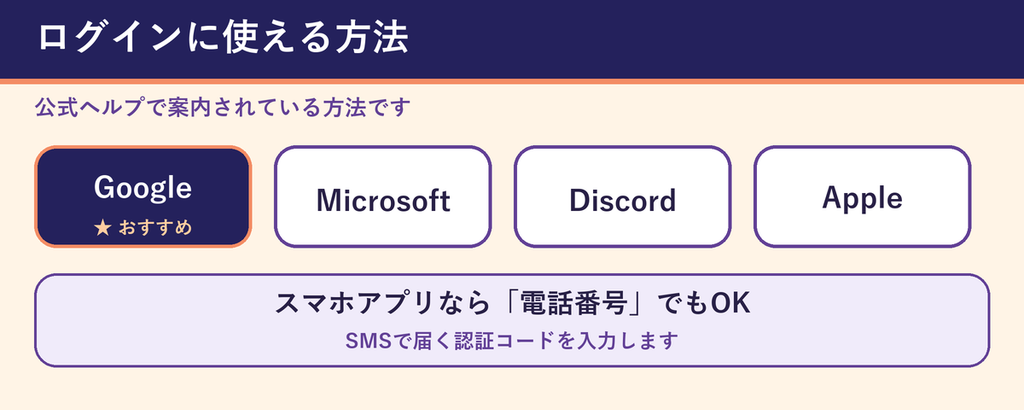
Sunoは、「シングルサインオン(SSO)」という、すでに持っているアカウントでログインする方式に対応しています。公式ヘルプでは、次のアカウントが案内されています。
- Microsoft
- Discord
- Apple
迷う場合は、いつも使っているGoogleアカウントをおすすめします。新しくパスワードを作って覚える手間がありません。
3. 電話番号(スマホアプリの場合)
スマホアプリでは、電話番号に届くショートメッセージ(SMS)の認証コードでログインする方法もあります。スマホを手元に用意しておきましょう。
4. 公式サイトのアドレス(suno.com)
Sunoの公式サイトは「suno.com」です。似た名前のサイトや広告から進むと、公式ではないページに入ってしまう危険もあります。ブラウザのアドレス欄に直接入力するか、一度開いたらブックマークしておくと安心です。
Sunoのアカウント登録の手順
登録の手順を、パソコンとスマホアプリに分けてご紹介します。自分が使うほうをご覧ください。
パソコン(ブラウザ)で登録する場合
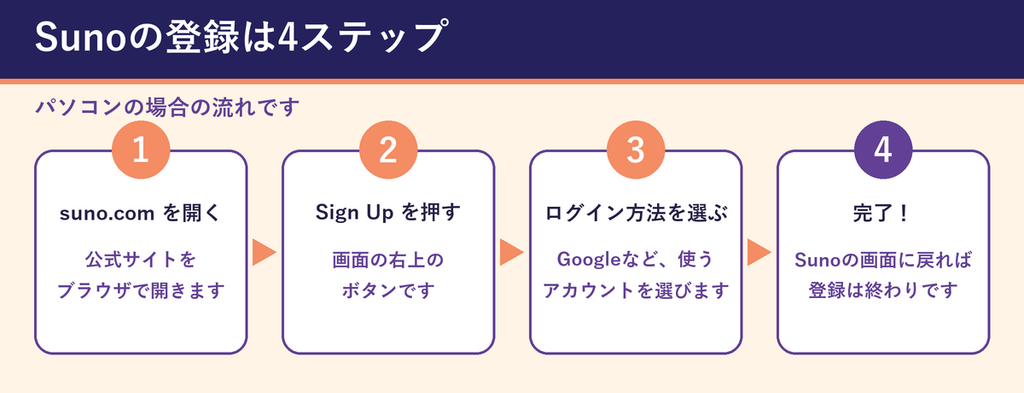
- 公式サイトを開く:ブラウザで「suno.com」を開きます。
- 「Sign Up(サインアップ)」をクリックする:画面の右上にあるボタンです。
- ログイン方法を選ぶ:Googleなど、使いたいアカウントを選びます。
- 選んだサービスの画面で、案内に従う:すでにそのサービスにログインしている場合は、アカウントを選ぶだけで進むこともあります。
- 確認画面が出たら、内容を読んで進む:利用規約などの確認が出る場合は、必ず目を通してから進めましょう。
- Sunoの画面に戻れば完了:曲を作る画面が開けば、登録は終わりです。
ここで大切なのは、パスワードなどを入力する場合も、入力するのはGoogleなどの公式ログイン画面だけという点です。Sunoのページに直接パスワードを入力する仕組みではありません。
スマホアプリで登録する場合
- アプリをダウンロードする:App StoreまたはGoogle Playで「Suno」を検索し、提供元が公式であることを確認してから入れます。
- アプリを開いて、「Create a free account(無料アカウントを作成)」をタップする:すでにアカウントがある場合は「Sign In」を選びます。
- ログイン方法を選ぶ:電話番号、またはApple・Google・Microsoft・Discordのいずれかです。
- 電話番号を選んだ場合:国コードと電話番号を入力して確認し、届いたSMSの認証コードを入力します。
- アカウントを選んだ場合:選んだサービスのアイコンをタップし、そのサービスの通常のログイン手順に従います。
なお、画面の表示やボタンの名前は、アップデートで変わることがあります。本記事は基本の流れを示したものです。表示が違うときは、画面の指示を優先してください。
Sunoのログイン方法と、ログインできないときの対処法
ログインのしかた
登録を済ませたあとも、ログインの流れは同じです。
- パソコン:suno.comを開き、登録のときと同じログイン方法を選びます。
- スマホアプリ:「Sign In」をタップし、登録した方法でログインします。
ポイントは、「何で登録したか」を覚えておくことです。これが、ログインで迷わないいちばんのコツです。
前に作った曲が見つからないとき
ログインしたのに、以前に作った曲が見当たらない。そんなときは、前回とは違うログイン方法で入ってしまった可能性があります。たとえば、前回はGoogleで登録したのに、今回はDiscordで入った場合です。このような場合、別のアカウントとして扱われていることがあります。一度ログアウトして、続けて他の方法でも試してみてください。
ログインできないときのチェックリスト
- ページを更新する:ブラウザの更新ボタンで、もう一度開き直します。
- 別のブラウザで試す:Chromeでだめなら、Edgeなどを試します。
- ログインしようとしているサービス自体に、入れるか確認する:Googleなどのログイン画面でつまずいている場合、原因はSunoではなく、そちら側のパスワードなどにあることもあります。
- アプリを最新版にする:スマホアプリの場合は、ストアでアップデートを確認します。
- 公式ヘルプセンターを見る:解決しないときは、公式のヘルプセンター(help.suno.com)で、最新の案内を確認しましょう。
登録できたら、最初にやっておきたいこと
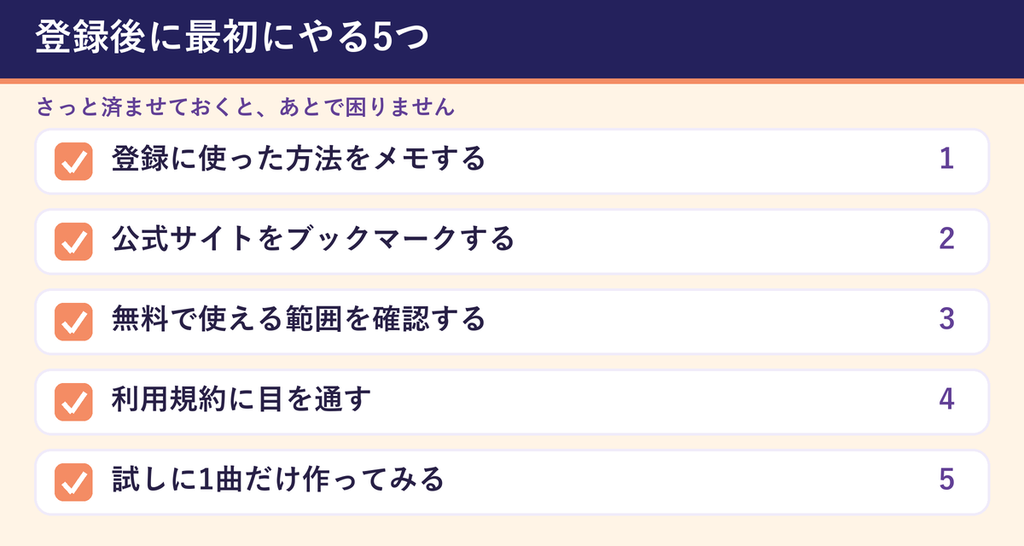
アカウントができたら、すぐに曲を作りたくなります。その前に、次の5つをさっと済ませておくと、あとで困りません。
- 登録に使った方法をメモする:「Googleで登録した」など、一言でいいので、メモ帳やスマホのメモに残します。
- 公式サイトをブックマークする:次回から、すぐに開けます。
- 無料で使える範囲を確認する:作れる曲数などの上限は、公式サイトで確認できます。変更されることがあるため、ここでは数字を書かずに、ご自身の目で確かめることをおすすめします。
- 利用規約に目を通す:特に、作った曲をネットで公開したい場合は、早めに確認しておきましょう。
- 試しに1曲だけ作ってみる:難しく考えず、「夏の夕暮れのポップス」のような短い指示で大丈夫です。
画面の見方や、曲の作り方の詳しい手順は、このブログの次の記事以降で順番に解説していきます。
Sunoのアカウント登録でよくある質問
Q1. メールアドレスとパスワードで登録できますか?
公式ヘルプで案内されているのは、Googleなどのアカウントを使う方式と、スマホアプリでの電話番号でのログインです。今後変わる可能性もあるため、最新の方法は公式サイトでご確認ください。
Q2. 登録は無料ですか?
アプリでは「無料アカウントを作成」という案内が表示されます。アカウントを作ること自体で、料金がかかるわけではありません。有料プランに切り替えるかどうかは、あとから自分で選べます。
Q3. パソコンとスマホで、同じアカウントを使えますか?
同じログイン方法で入れば、同じアカウントとして使えるのが基本です。パソコンで作った曲を、スマホで聴くこともできます。逆に、方法を変えると別のアカウントになることがあるので、注意しましょう。
Q4. ログインのために、自分のパスワードをSunoに渡してしまうのでは?
Googleなどのアカウントでログインする場合、パスワードはそのサービスのログイン画面で入力します。この仕組みはシングルサインオンと呼ばれ、パスワードを直接Sunoに渡すものではありません。とはいえ、公式サイト以外でパスワードを入力しないよう、URLはしっかり確認しましょう。
Q5. アカウントの削除や、登録方法の変更はできますか?
手順は、公式のヘルプセンターで案内されています。今後変わることもあるため、実際に行うときは、最新のヘルプを確認してください。
まとめ:登録は数分。「何で登録したか」だけ覚えておこう
この記事では、Sunoのアカウント登録とログインの手順を解説しました。ポイントを振り返ります。
- 公式サイトは「suno.com」。ブックマークしておくと安心
- 登録は、Googleなどのすでに持っているアカウントで、数分でできる
- スマホアプリでは、電話番号(SMS)でログインする方法もある
- ログインは、登録したときと同じ方法で行う
- 曲が見つからないときは、別の方法で登録していないかを確認する
アカウントさえあれば、あとは曲を作るだけです。次の記事では、ログインしたあとに目にするSunoの画面の見方と、基本操作を解説します。あわせて読んでいただければ、すぐに曲作りを始められます。
コメント